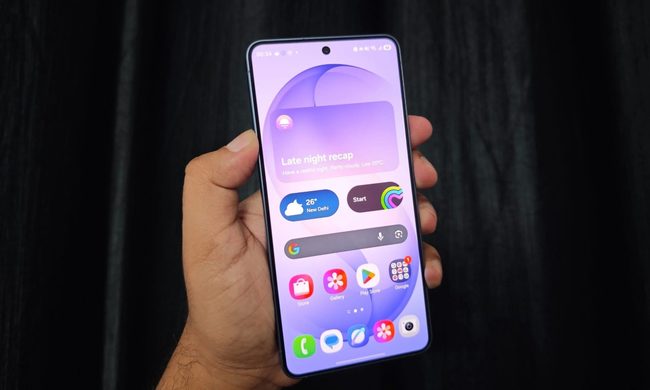
Los propietarios de un teléfono Samsung con One UI 7, se están preguntando si han dejado de recibir notificaciones. Porque no hay nada más raro que mirar la pantalla de bloqueo del teléfono para ver si hay algo nuevo, y después de no ver nada en absoluto durante algún tiempo, si eso pasa, es que algo no está funcionando bien.
En realidad, funcionaba bien, pero la confusión fue causada por Samsung cambiando una configuración de notificación predeterminada clave. Por eso, hay una manera de cambiar la configuración de la pantalla de bloqueo para que no tengas este problema.
¿Cuál es el escenario?

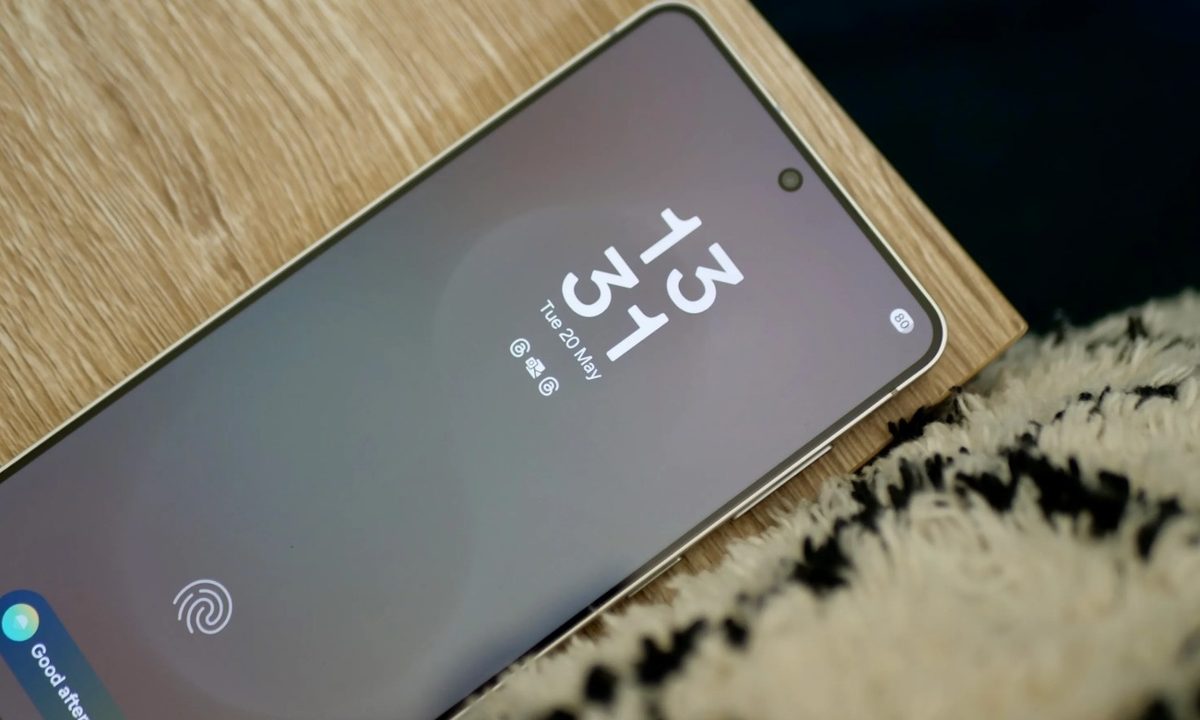
Samsung ha modificado ligeramente la forma en que muestra los indicadores de notificación en la pantalla de bloqueo en One UI 7. Anteriormente, los íconos se mostraban debajo del reloj en el centro de la pantalla de bloqueo, lo que hacía que fuera bastante fácil detectar cuándo algo era nuevo, junto con tarjetas que mostraban más detalles. En One UI 7, los iconos de notificación se han movido a la parte superior derecha de la pantalla de bloqueo, donde son más pequeños y mucho menos perceptibles, especialmente si está acostumbrado a buscarlos en el medio de la pantalla.
De forma predeterminada, tampoco se muestra más información de notificación en la pantalla. De hecho, me tomó un minuto darme cuenta de qué era diferente en la pantalla de bloqueo, pero una vez que vi los nuevos íconos en la esquina, me puse a intentar cambiar la visualización de notificaciones en la pantalla de bloqueo a algo más útil. Afortunadamente, Samsung te da la opción de elegir cómo aparece la pantalla de bloqueo, lo que significa que su extraña decisión de diseño no es fija.

Para volver a hacer las cosas bien, visite Configuración, Notificaciones y, a continuación, Notificaciones de la pantalla de bloqueo. Aquí, hay tres opciones disponibles: Punto, Iconos, Tarjetas, y es el modo Iconos el que está seleccionado de forma predeterminada. Aquellos que quieran ver las notificaciones de un vistazo en la pantalla de bloqueo deben seleccionar Tarjetas. Esto mueve los íconos de notificación hacia atrás debajo del reloj, y cuando presiona la tecla de encendido para iluminar la pantalla, aparecen tarjetas con información.
Lo mejor de todo es que estas tarjetas se pueden expandir para mostrar más detalles, y la mayoría también incluye algún nivel de interacción. Es sorprendente que Samsung haya decidido hacer que el modo de notificación menos útil sea el predeterminado, pero es genial ver mucha personalización cuando descubres por qué la pantalla de bloqueo aparece tan vacía cuando usas el teléfono por primera vez.


Más cambios en One UI 7 para realizar

El cambio en la configuración de notificaciones se ha agregado a una lista cada vez mayor de alteraciones que hago cada vez que configuro un teléfono Samsung, pero la mayoría no son exclusivas de One UI 7. Son valores predeterminados de Samsung que han sido estándar durante años pero que no funcionan para mí, y detienen el funcionamiento del teléfono de la manera ideal desde mi perspectiva.
Sin ningún orden en particular, me aseguro de que la pantalla siempre encendida esté configurada como Programada (Configuración, Pantalla de bloqueo y AOD, Pantalla siempre encendida) en lugar de la opción de tocar para mostrar seleccionada de forma predeterminada. Este es un buen ejemplo de una función útil que se saca de la caja, presumiblemente para ayudar vagamente a prolongar la vida útil de la batería. Cambio el navegador predeterminado de la aplicación de Samsung a Chrome y el teclado de Samsung a Gboard de Google. Estos se adaptan mejor a mi uso general en múltiples dispositivos.
El cambio en la configuración de las notificaciones se ha añadido a una lista cada vez mayor de modificaciones que realizo
Siempre cambio el tono de llamada predeterminado de Samsung y también el sonido de notificación. No hay nada de malo en ninguno de los dos, pero si quiero escuchar el timbre del teléfono, no me gusta que suene igual que todos los otros teléfonos Samsung, donde la gente nunca se molesta en cambiar el tono de llamada. Cambio la cuadrícula de la pantalla de inicio 4×4 a 5×6 (mantengo presionada la pantalla de inicio, selecciono Configuración, luego Cuadrícula de la pantalla de inicio) y ordeno el cajón de aplicaciones alfabéticamente (abra el cajón de aplicaciones, toque el botón de menú en la barra de búsqueda y luego Ordenar) para obtener una lista larga en lugar de varias páginas.
Las llamadas Wi-Fi son necesarias y no están habilitadas de forma predeterminada, por lo que es imperativo que recuerde activarlas en el menú Configuración rápida. Diré que aprecio que Samsung haga que el botón para activar las llamadas Wi-Fi sea fácil de encontrar, algo que muchos otros fabricantes no hacen. Samsung todavía habilita los botones de Android como modo de navegación predeterminado también, por lo que debe cambiarlo para deslizar gestos en Configuración, Pantalla, Barra de navegación.

Después de todo esto, el teléfono Samsung está listo para el uso diario, y One UI 7 se convierte en un sistema operativo muy fácil de usar, rápido y confiable. Todavía hay que adaptarse a la extraña decisión de mantener el ícono de búsqueda en la parte superior de la pantalla de Configuración, solo para que la barra de búsqueda aparezca en el medio de la pantalla sobre el teclado después de tocarla. Pero como demuestran algunas de estas alteraciones de la configuración, Samsung disfruta manteniéndonos alerta con sus decisiones ergonómicas.