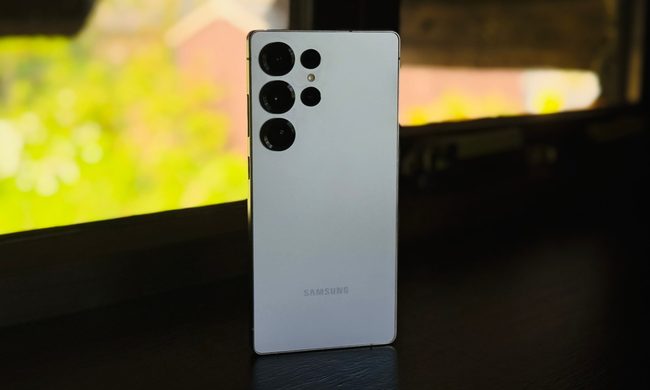
Quienes ya tengan el Huawei P50 Pro en sus manos, seguramente están sorprendidos por su buena construcción. Además, deben saber que se le puede sacar todavía más provecho con uno que otro truco.
Por cierto, una de las conclusiones a las que llegamos con este celular fue que “responde por sí solo con muy buenos resultados en apartados como entretenimiento, fotografía y desempeño”.
Te va a interesar:
- Análisis del Huawei P50 Pro: experiencia completa aun sin Google
- Huawei P50 Pocket: un plegable perfecto difícil de vender
- MWC 2022: Huawei apunta a la oficina conectada con nuevos equipos
Trucos para tu Huawei P50 Pro
Conexión wifi

¿Quieres compartir la conexión wifi que está usando tu P50 Pro y no recuerdas la contraseña? Es más fácil de lo que crees. Dirígete a Ajustes, pulsa sobre la sección de Wi-Fi y, en la lista de redes, escoge la que estás empleando. Quien se quiera conectar solo debe escanear el código QR que se muestra en tu Huawei. ¡Listo!, no hubo necesidad de dictar nada.
Recuerda que las conexiones que ofrecen Wi-Fi 6, compatible con el P50 Pro, son las que en su ícono muestran el número seis.
Archivos vía Bluetooth

No necesitas hacer magia para saber dónde está una fotografía que recibiste vía Bluetooth. En caso de que no quieras recurrir a un explorador de archivos, ve a Ajustes, selecciona la sección de Bluetooth y da clic en Archivos recibidos. Una vez que se despliegan, escoge la imagen que te interesa (tendrás también la opción de compartirla por diferentes medios).
Máxima frecuencia de actualización

Seguro ya sabes que entre más alta es la frecuencia de actualización en tu celular, más fluido o suave será el despliegue de contenido en pantalla. Pues bien, la del P50 Pro se puede establecer hasta en 120 Hz, lo que significa que actualizará su imagen 120 veces en un segundo.
En la sección de Pantalla y brillo, dentro de Ajustes, da clic en Frecuencia de actualización de pantalla, donde se muestran tres alternativas.
- Dinámica. Su promesa es un equilibrio entre una experiencia satisfactoria y la autonomía de la batería, con una frecuencia de actualización máxima de 120 Hz.
- Alta. Fija la tasa de actualización en 120 Hz, pero ello significa también un mayor consumo de energía.
- Estándar. La establece a 60 Hz, lo que implica un ahorro de energía.
Las alternativas más idóneas para aquellos que disfrutan de series y películas en el teléfono son Dinámica y Alta.
Asistente inteligente

Si deslizas hacia la derecha en la pantalla principal, se muestra el asistente de Huawei, el cual despliega noticias personalizadas, contactos favoritos, sugerencias de aplicaciones y otras herramientas. Para algunos puede ser útil, pero otros más querrán quitar esta opción.
En la sección de Pantalla principal y fondo de pantalla, dentro de Ajustes, abre la pestaña de Ajuste de pantalla principal. Según sea el caso, marca o desmarca la casilla de Asistente inteligente.
Spark

Si bien es cierto que el P50 Pro no es compatible con los Google Mobile Services, eso no quiere decir que no podrás revisar tu correo de Gmail con una buena experiencia en el celular.
Lo mejor es descargar la aplicación Spark desde la AppGallery, la tienda oficial de apps de Huawei. Una vez configurado tu mail, verás lo fácil que es ir a tu bandeja de entrada, a los correo enviados y a la papelera, por ejemplo. En fin, ya que domines todas las funciones de Spark, no extrañarás para nada la interfaz de Gmail.
Widgets

Si bien todo depende de las aplicaciones que tengas en tu P50 Pro, es fácil instalar diversos widgets para darle un toque más interactivo.
Pellizca un área libre de cualquier pantalla principal y escoge la opción de Widgets. Pulsa sobre el que te parezca más interesante para que se coloque en un espacio libre del display.
¿Instalaste uno por error? No te preocupes: se desplegará la alternativa de Eliminar cuando pulsas sobre el widget que no te interesa (aunque también puedes desplazarlo a otra pantalla o hacerlo más grande con esta acción).