Actualizar el celular no es divertido para nadie; mucho menos si hay que lidiar con el temido error 4013. Este puede aparecer al hacer la actualización de un iPhone, iPad o iPod, y puede ser intimidante, pero de hecho existe una manera sencilla de encargarse de él; en este artículo te explicamos lo que debes hacer, paso a paso, para que tu dispositivo Apple siga funcionando sin problemas.
Te va a interesar:
Cómo reparar el error 4013 de iPhone

El error 4013 suele tener este aspecto cuando aparece: “No se pudo restaurar el iPhone nombre del dispositivo. Se produjo un error desconocido (4013)”. Este mensaje puede referirse a un iPhone, pero puede aparecer en cualquier dispositivo con iOS, incluidas las iPad y los iPod.
Básicamente, el error 4013 ocurre cuando surge un problema durante el proceso de actualización o restauración, posiblemente porque desconectaste por accidente el dispositivo iPhone o iOS durante el proceso de actualización, o puede haber un error de software que impide que la actualización se ejecute de manera correcta.
Sin importar cuál sea la causa, reparar el error 4013 de iPhone es bastante sencillo (al igual que corregir los siguientes errores relacionados: error de iPhone 9, error de iPhone 4005 y error de iPhone 4014). Si te encuentras con alguno de estos cuatro mensajes, esto es lo que debes hacer:
Paso 1: asegúrate de ejecutar la última versión de iTunes en tu Mac o PC; actualizar iTunes es un proceso sencillo y puedes hacerlo en App Store> Actualizaciones en tu Mac, o en Microsoft Store en una PC con Windows 10. También puedes ir al sitio web de Apple para obtener la última versión.
Paso 2: de manera similar, asegúrate de que tu Mac o PC con Windows ejecuten la última versión de su software operativo. Para ello, ve a la App Store para actualizar MacOS (o haz clic en el logotipo de Apple y luego presiona Actualización de software). Para actualizar Windows 10, dirígete a Configuración> Actualización y seguridad> Actualización de Windows.
Paso 3: fuerza el reinicio de tu dispositivo iPhone o iOS. En el iPhone 8 y posterior, esto se puede hacer al presionar y soltar rápidamente el botón para subir el volumen, al presionar y soltar rápidamente el botón para bajar el volumen y luego presionar y mantener presionado el botón lateral hasta que aparezca el logotipo de Apple.
En iPad con Face ID, debes presionar y soltar rápidamente el botón para subir el volumen , presionar y soltar rápidamente el botón para bajar el volumen y luego presionar y mantener presionado el botón superior.
En los iPhone 7, iPhone 7 Plus y iPod Touch (séptima generación), debes mantener presionados simultáneamente el botón lateral (o superior) y el botón para bajar el volumen.
Con las iPad con el botón de Inicio, el iPhone 6S o iPhone anteriores, y el iPod Touch (sexta generación) o anterior, debe presionar y mantener presionados simultáneamente el botón lateral (o superior ) y el botón de inicio.
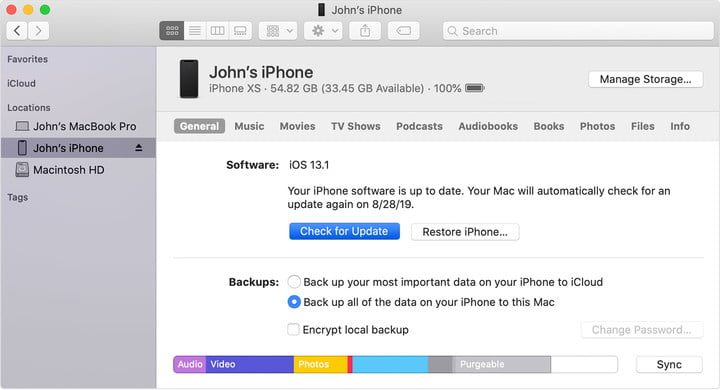
Paso 4: conecta el dispositivo iPhone o iOS a iTunes en tu computadora y actualízalo. En una Mac con MacOS Catalina 10.15 o posterior puedes hacerlo al abrir el Finder y luego hacer clic en su iPhone. En una Mac con MacOS Mojave 10.14 o anterior, o en una PC con Windows, debes abrir iTunes en su lugar. Una vez que lo hayas hecho, haz clic en General o Configuración , luego haz clic en Buscar actualizaciones> Descargar y actualizar.
Otras opciones a probar
Estos cuatro pasos deberían ser suficientes para que tu dispositivo vuelva a funcionar después de ver el error 4013 de iPhone. Sin embargo, si todavía falla, hay algunas otras alternativas que puedes probar.
- Enchufa un cable USB diferente al conectar tu iPhone a la computadora y actualízalo. El problema puede estar en un cable defectuoso por lo que probar uno nuevo o diferente puede funcionar.
- Intenta conectar y actualizar el iPhone en una computadora diferente. El problema puede estar también en que la computadora, que quizá tiene algún error de software que impide que tu dispositivo iOS se actualice de manera correcta, por lo que probar con una computadora diferente puede solucionarlo.
- Ponte en contacto con Apple: suponiendo que no haya funcionado todo lo anterior, es posible que debas ponerte en contacto con un especialista para reparar el iPhone (o Mac). Para ello, contacta con el Soporte de Apple.


