
¿Eres propietario de un iPhone? ¡Felicitaciones! En tus manos tienes un producto multifacético, capaz de hacer cosas que ni te imaginas, además de –claro– servirte para hacer llamadas telefónicas. Si eres el orgulloso dueño de ese aparato que vino a revolucionar el mundo de la tecnología, aquí te contamos 19 cosas puedes hacer con un iPhone y que, a lo mejor, aún no sabías. ¡Manos a la obra!
1. Busca en tu aplicación Fotos por el contenido de la imagen.
La aplicación Fotos identifica lugares y objetos en tus fotos, para que puedas encontrarlos fácilmente. Busca algo como playa, pastel o perro


2. Agrega un diccionario a la búsqueda de iOS.
Para buscar palabras de diferentes idiomas, ve a Configuración> General> Diccionario, luego toca un diccionario para descargarlo. Ahora puedes encontrar la definición de una palabra simplemente haciendo clic en cualquier parte de la pantalla de inicio, deslizando hacia abajo e ingresando la palabra.


3. Convierte una página web o correo electrónico completo en un PDF para compartir.
Crea rápidamente un PDF de una página web, documento o correo electrónico. Simplemente toma una captura de pantalla, toca la miniatura y luego toca Página completa a la derecha.
iOS sabe que incluso tu captura de pantalla puede ser solo parte de la página web o del correo electrónico, al seleccionar «Página completa» se convierte todo ese contenido en un PDF.


4. Usa tu iPhone como una cinta métrica.
La aplicación Medir en iPhone utiliza tecnología de realidad aumentada, (AR, por sus siglas en inglés), para convertir tu dispositivo en una cinta métrica.
Simplemente abre la aplicación Medir, sigue las instrucciones en pantalla que te piden que muevas tu dispositivo para que puedas ver el terreno, mueva tu celular para que el punto esté sobre el punto de inicio de tu medición, luego toque el botón (+).
Mueve tu dispositivo hasta que el punto esté sobre el punto final de tu medición, luego toca el botón (+) nuevamente. ¡Mediciones instantáneas!
5. Cambia tus conexiones wifi en el Centro de control.
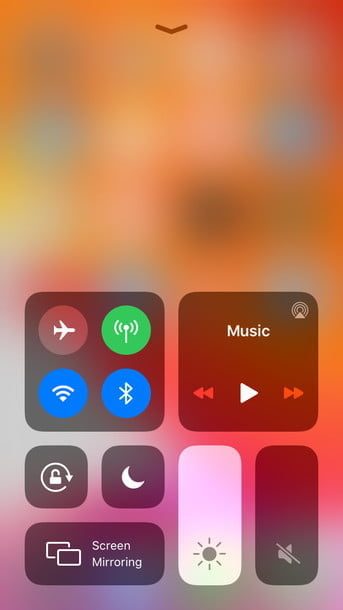
¡No necesitas ingresar a Configuración para cambiar tu conexión wifi! En cualquier aplicación que estes, solo desliza de abajo hacia arriba en la pantalla de tu iPhone para abrir el Centro de control, luego presiona la opción del panel que incluye logotipos de Modo avión, Celular, Wifi y Bluetooth. Presiona nuevamente el logotipo de Wifi y aparecerán todas las conexiones wifi disponibles al alcance de tu celular.
6. Cambia tu conexión Bluetooth en el Centro de control.
Del mismo modo, ¡no necesitas ingresar a Configuración para cambiar tu conexión Bluetooth! En cualquier aplicación que estes, solo desliza de abajo hacia arriba en la pantalla de tu iPhone para abrir el Centro de control, luego presiona el logotipo de Bluetooth y aparecerán todos los dispositivos Bluetooth disponibles en su rango.
7. Desliza hacia la izquierda para abrir rápidamente la cámara.
Desde la pantalla de bloqueo, simplemente desliza hacia la izquierda para abrir la cámara de inmediato. ¡No es necesario desbloquear tu teléfono y abrir la aplicación Cámara! Y no te preocupes por indiscreciones, al hacer esto no podrán acceder a ver tu álbum de fotos.
8. Eliminar dígitos en la calculadora si cometes un error
¿Escribiste mal en la aplicación Calculadora pero no quieres usar la tecla (C) y perder todo tu trabajo anterior? Para eliminar dígitos individuales, desliza hacia la izquierda o hacia la derecha sobre los números. Cada deslizamiento eliminará el ultimo dígito disponible de la derecha.
9. Convierte tu teclado en un trackpad
Abre un documento en cualquier aplicación donde uses el teclado. Presiona con fuerza la barra espaciadora del teclado de tu iPhone para convertirlo en un panel táctil, transformando tu dedo en un mouse para que puedas insertar un cursor donde sea que estés escribiendo.
Sabrás que has convertido tu teclado en un panel táctil cuando los caracteres se quedan en blanco. Al soltarlo nuevamente regresara a su función normal de cursor.
10. Deshacer con tres dedos
Si cometiste un error al escribir algo, desliza tres dedos hacia la izquierda para «Deshacer». Para «Rehacer», desliza tres dedos hacia la derecha.
11. Toca la barra espaciadora para terminar una oración.
¿Sabías que tocar dos veces la barra espaciadora al escribir Correo, Mensajes, Notas, etc. pones un punto y un espacio? Haz que escribir sea fácil… nunca tendrás que volver a escribir un punto.
12. Juega con amigos en iMessage
Con las aplicaciones de iMessage, puedes decorar mensajes con stickers, compartir una canción e incluso jugar juegos, todo sin salir de iMessage. Para comenzar, encuentra las aplicaciones de iMessage en el cajón de aplicaciones abriendo Mensajes> Iniciar un nuevo mensaje o ve a una conversación existente> toca el ícono de App Store> Seleccione el juego que desea jugar con tu contacto y comienza a jugar.
13. Exprésate con las nuevas Memoji Stickers
Con iOS 13.4 y iPadOS 13.4, ahora hay nueve nuevas y emocionantes stickers de Memoji disponibles en Messages, FaceTime y cualquier aplicación que admita el teclado. Ahora hay aún más formas de usar las calcomanías de Memoji para expresarte, desde celebrar hasta poner los ojos en blanco o resoplar con ira. Aquí está la lista completa de las nueve nuevas expresiones, todas basadas en emoji populares:
– Gritando de miedo
– Cuerno de fiesta
– ojos en blanco
– Cara con vapor
– manos juntas
– Gesticulando no
– Persona con mano inclinada
– Cara sonriente con tres corazones.
– Persona detrás de una computadora
14. Respuesta rápida en iMessage
En Mensajes, toca y mantén presionada una conversación en la lista, luego toca una de las respuestas rellenadas previamente.
15. Filtra los mensajes de personas que no conoces
En Mensajes, puedes filtrar mensajes de remitentes desconocidos, especialmente útil con el aumento de información errónea y spam a través de mensajes de texto.
Ve a Configuración>Mensajes y activa Filtrar remitentes desconocidos. Esto desactiva las notificaciones de iMessage de los remitentes que no están en sus contactos y clasifica los mensajes en la pestaña Remitentes desconocidos.
16. Conéctate con tus negocios favoritos a través de Mensajes
Con Apple Business Chat en iOS, puedes hacer preguntas, programar citas e incluso hacer compras con Apple Pay directamente en Mensajes. Desliza el dedo hacia abajo desde la pantalla de inicio para mostrar la búsqueda de iOS, luego ingresa un nombre comercial. Si ves que aparece una burbuja de Mensajes en la lista de empresas, al tocarla se iniciará instantáneamente una conversación en la aplicación Mensajes. Al igual que los mensajes de texto con amigos y familiares, los usuarios pueden tomarse su tiempo para responder cuando sea conveniente e incluso mejor, tu número de teléfono y otra información personal no se comparte a menos que lo proporciones explícitamente.
Las compañías que ofrecen esto incluyen David’s Bridal, Delta Airlines, Home Depot, hoteles Hilton, Overstock.com, 1-800-flores y más.
17. Agrega una marca en dónde está estacionado tu automóvil con Mapas
¿Tienes tu iPhone emparejado con tu automóvil a través de Bluetooth para que puedas escuchar tu música? ¿O tienes CarPlay? Si es así, Mapas marcará automáticamente la ubicación de tu automóvil con un pin cuando desconectes tu iPhone de Bluetooth o CarPlay.
Asegúrate de activar los Servicios de ubicación en Configuración>Privacidad, luego selecciona Servicios de ubicación para activarlo, asegúrate que la opción Ubicaciones importantes estén activadas Configuración> Privacidad> Servicios de ubicación> Servicios del sistema> Ubicaciones importantes, luego activa Ubicaciones importantes. Ve a Configuración>Mapas y activa Mostrar auto estacionado.
18. Agrupa FaceTime con hasta 32 personas al mismo tiempo
Group FaceTime facilita el chat con varias personas al mismo tiempo. Puedes reunir hasta 32 de tus amigos, familiares o colegas en una sola llamada FaceTime. Genial en este momento para una hora feliz virtual, noche de juegos, cena, etc.
Inicia tu FaceTime grupal directamente desde la aplicación FaceTime. Abre FaceTime y toque el signo (+) en la esquina superior derecha. Ingresa los nombres de tus contactos, sus números de teléfono o correos electrónicos. Una vez que hayas terminado, toca Audio o Video para comenzar tu llamada grupal FaceTime.
O puede iniciar un FaceTime grupal directamente desde un chat grupal en Mensajes. Abre Mensajes y ve a un chat grupal existente o comienza un nuevo mensaje grupal. Toca los contactos en la parte superior de la conversación grupal, luego toca FaceTime e inicia tu llamada.
19. Comparte carpetas con amigos usando iCloud Drive Folder Sharing
Puedes compartir carpetas con amigos, familiares, colegas y estudiantes a través de un enlace privado en iCloud Drive. Cualquier persona que tenga acceso puede ver la carpeta en iCloud Drive, agregar sus propios archivos y obtener las últimas versiones de los archivos.


