

Seguramente pasas varias horas al día en tu teléfono o computadora, ya sea revisando correos, navegando en redes sociales, jugando o trabajando. Pero, ¿alguna vez te has preguntado cuáles son las aplicaciones en las que más tiempo inviertes?
Saber esto puede ayudarte a mejorar la administración de tu tiempo, equilibrando el ocio y la productividad. Tal vez descubras que pasas más tiempo en redes sociales del que pensabas o que no estás aprovechando del todo tus apps de organización. Afortunadamente, tanto los celulares como las computadoras tienen herramientas que te permiten ver tu uso de apps de manera sencilla. Te explicamos cómo hacerlo en Android, iPhone, Windows y Mac.
Cómo ver el uso de apps en Android
En Android, la función Bienestar digital te permite monitorear cuánto tiempo pasas en cada aplicación. Sigue estos pasos para ver tu uso en las apps.
Paso 1: abre la app Configuración y busca Bienestar digital y controles parentales.
Paso 2: toca el círculo que muestra tu tiempo de pantalla.
Paso 3: en el menú de actividad, verás una lista de apps con el tiempo de uso. Puedes seleccionar una fecha específica para ver datos anteriores.
Paso 4: al tocar una app, puedes ver un desglose de su uso por horas.
Si tienes un Samsung Galaxy, el proceso es similar. Sigue estas indicaciones.
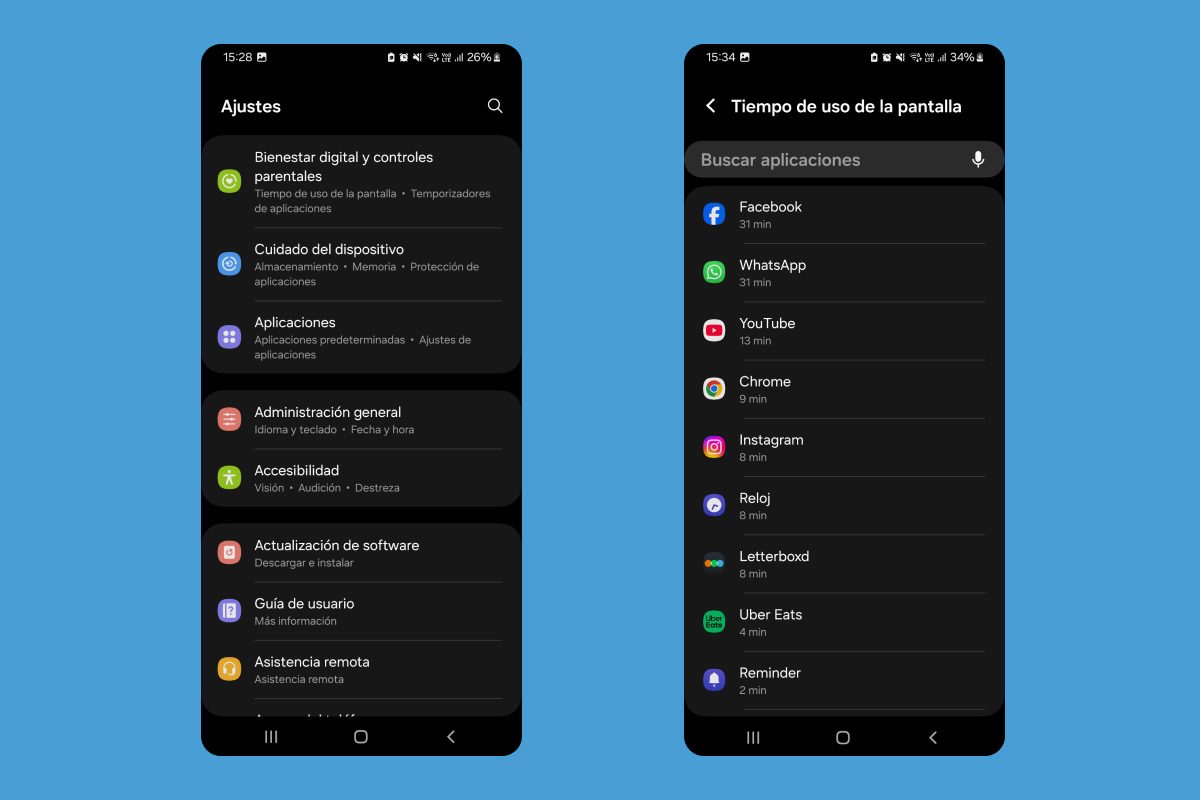
Paso 1: ve a Ajustes > Bienestar digital y controles parentales.
Paso 2: toca la sección Aplicaciones más usadas.
Paso 3: selecciona Ver todo en el apartado de uso de apps.
Paso 4: en Tiempo de uso de la pantalla, verás la lista de apps con su uso. Puedes tocar cada app para ver datos de la última semana.
Para tener esta información siempre a la vista, puedes agregar el widget de Bienestar digital a la pantalla de inicio.
Cómo ver el uso de apps en iPhone
Los dispositivos iOS tienen la herramienta Tiempo en pantalla, que te permite ver cuánto tiempo pasas en cada aplicación y hasta en sitios web.
Paso 1: abre la app Configuración.
Paso 2: desliza hacia abajo y selecciona Tiempo en pantalla.
Paso 3: toca Ver toda actividad en apps y sitios.
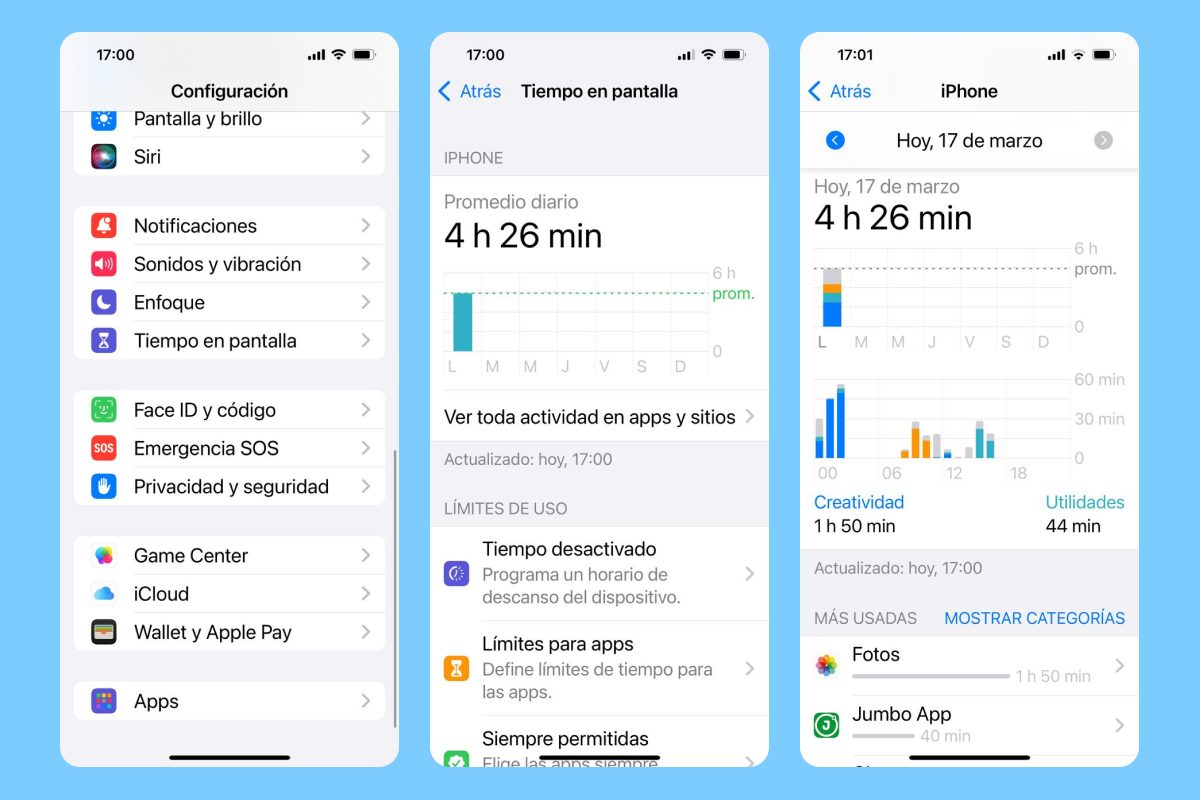
Paso 4: en la sección Más usados, verás las apps ordenadas por tiempo de uso. Puedes cambiar la fecha para ver datos de días o semanas anteriores y si tocas una app, podrás ver un desglose de su uso a lo largo del día.
Si usas varios dispositivos Apple con el mismo Apple ID, el tiempo de uso se mostrará de forma combinada. Para ver solo el de tu iPhone, ve a Dispositivos en la esquina superior derecha y selecciona tu teléfono.
Al igual que en Android, en iOS puedes agregar el widget de Tiempo en pantalla a tu pantalla de inicio para monitorear tu uso de manera rápida.
Cómo ver el uso de apps en Mac
Mac también cuenta con la función Tiempo en pantalla, similar a la del iPhone. Para acceder a ella sigue estos pasos.
Paso 1: haz clic en el menú de Apple en la esquina superior izquierda y elige Configuración del sistema.
Paso 2: en la barra lateral, selecciona Tiempo en pantalla. Si no está activado, debes encenderlo para empezar a registrar el uso.
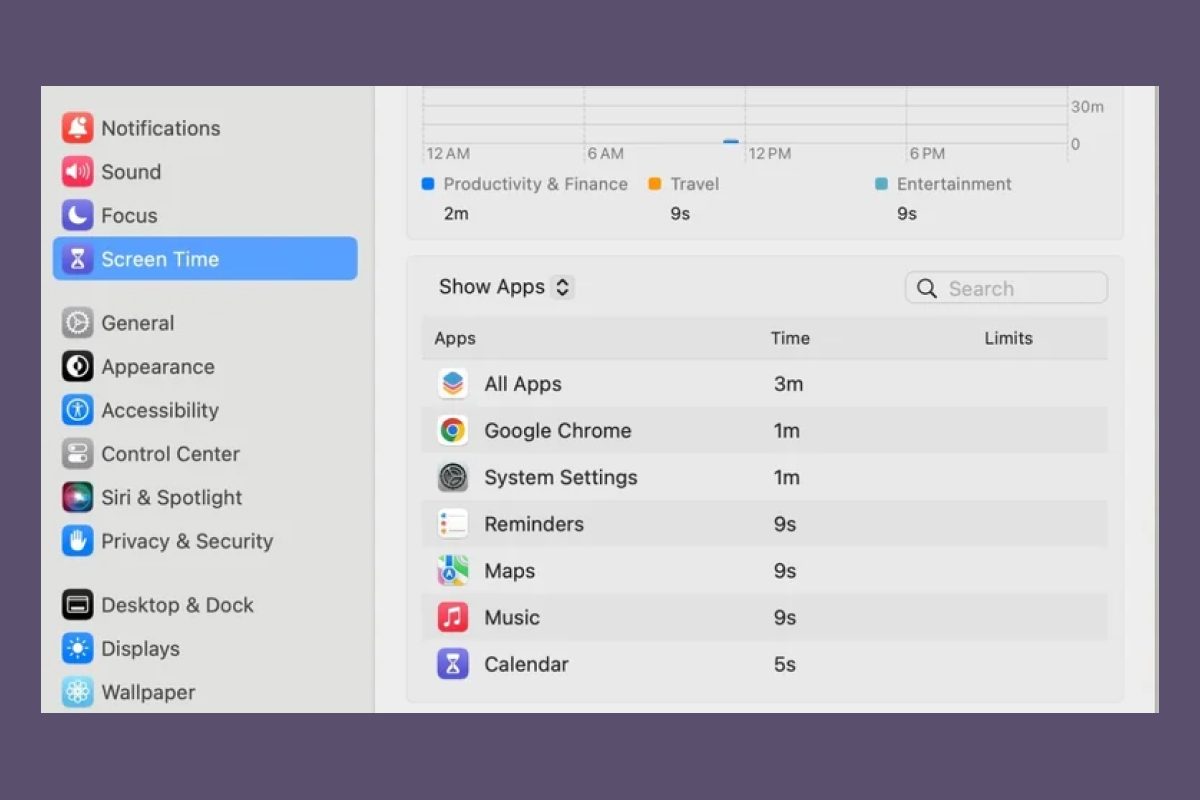
Paso 3: toca Actividad en apps y sitios para ver la lista de aplicaciones ordenadas por tiempo de uso. Puedes cambiar la fecha para ver datos de otros días.
Paso 4: si quieres limitar el uso de alguna app, coloca el cursor sobre ella y haz clic en el icono de reloj de arena.
Si tienes varios dispositivos Apple, puedes ver el uso combinado o seleccionar solo el de tu Mac desde el menú superior derecho.
Cómo ver el uso de apps en Windows
Windows no tiene una herramienta integrada tan completa como Mac o iPhone, pero puedes revisar el uso de apps siguiendo estos pasos.
Paso 1: ve a Configuración > Sistema > Energía y batería.
Paso 2: busca la sección Uso de batería. Ahí verás una lista de apps junto con el tiempo que estuvieron activas y la energía que consumieron.
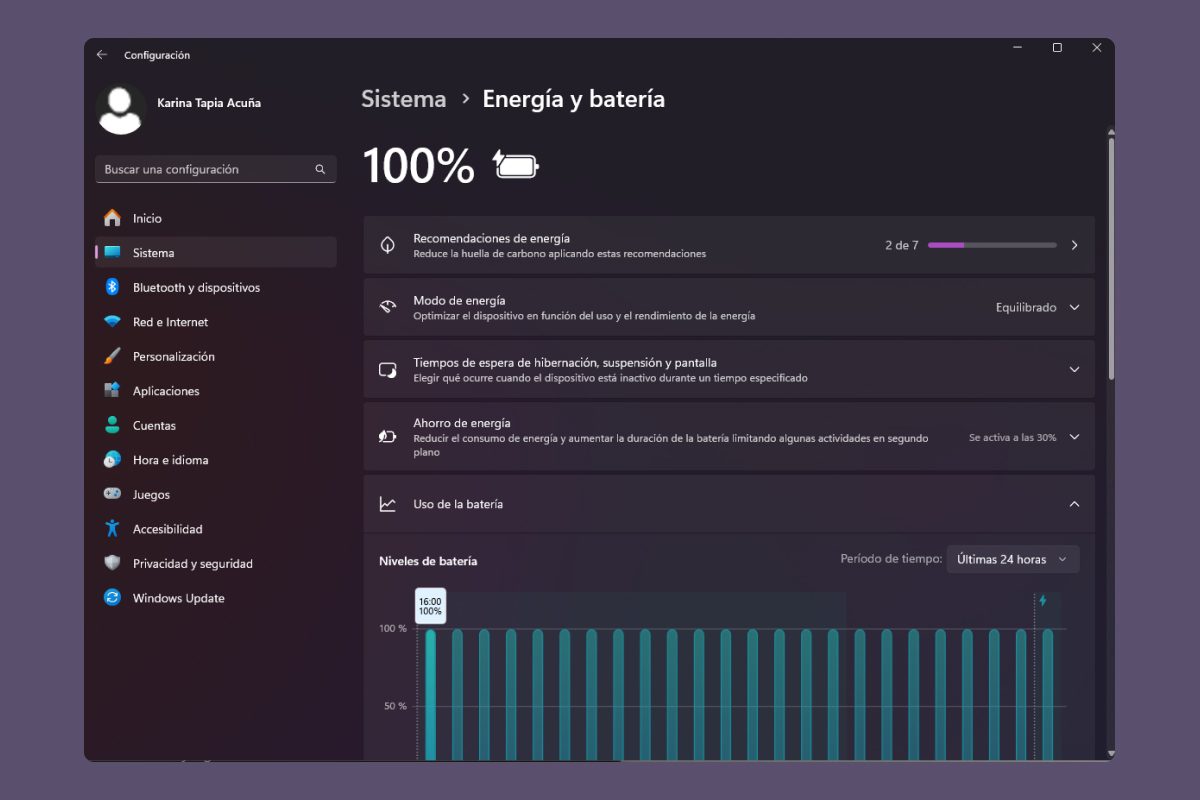
Si quieres un desglose más detallado, puedes usar una app de terceros como Digital Wellbeing para Windows.
Paso 1: descarga el instalador desde GitHub.
Paso 2: ejecuta el archivo y sigue las instrucciones de instalación.
Paso 3: reinicia tu PC.
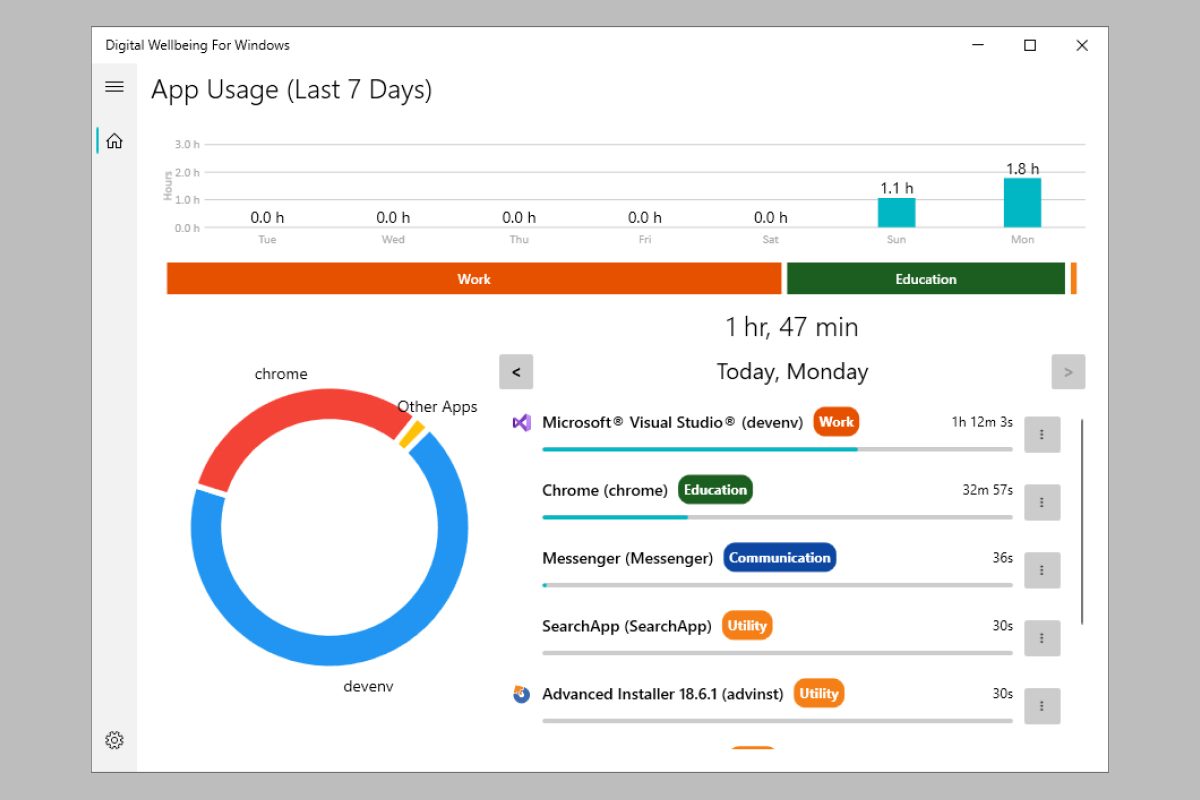
Paso 4: haz clic en el icono de Digital Wellbeing en la bandeja del sistema.
Paso 5: abre la app para ver el tiempo exacto que pasas en cada aplicación.
Paso 6: activa la opción Ejecutar al iniciar para que registre tu uso desde que enciendes la computadora.
Toma el control de tu tiempo
Con estas herramientas, puedes tener un mejor panorama de cuánto tiempo pasas en cada aplicación y tomar decisiones para optimizar tu día. Ya sea que quieras reducir el tiempo en redes sociales, aumentar tu productividad o simplemente conocer tus hábitos digitales, estas opciones te ayudarán a administrar mejor el uso en tus dispositivos.


