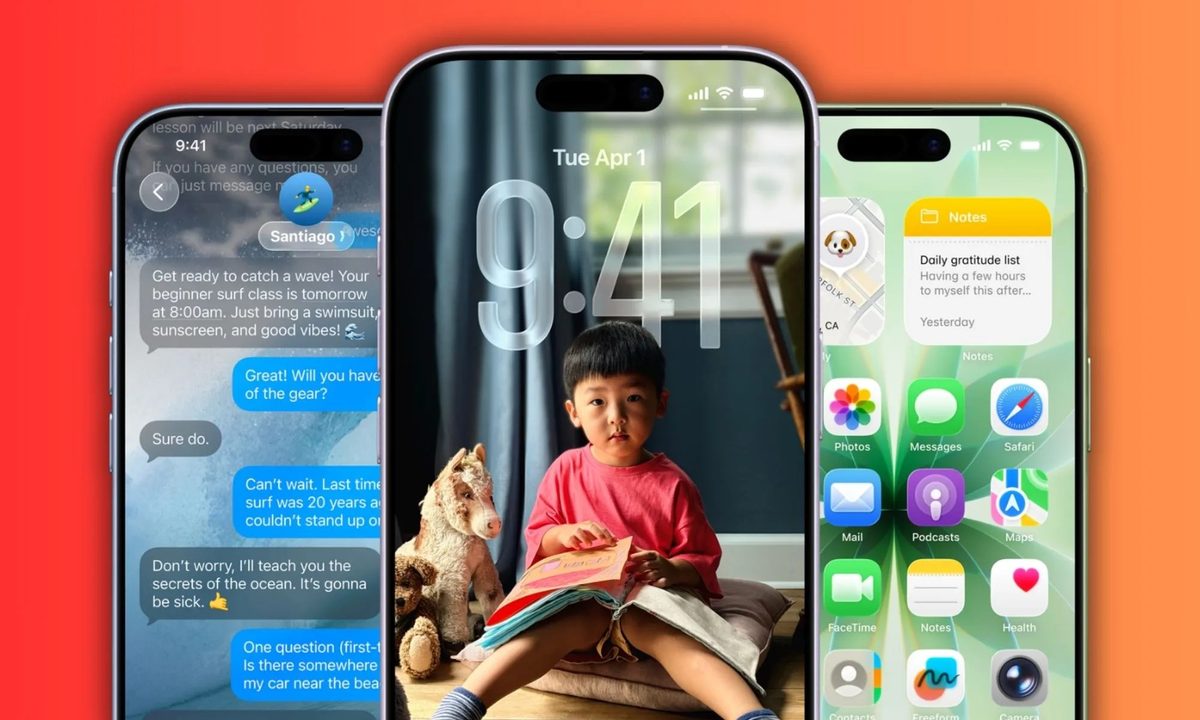
Es posible que su iPhone se vea muy diferente hoy, especialmente si no actualizó a iOS 26 y se actualizó automáticamente de la noche a la mañana.
Desde efectos translúcidos hasta un menú más útil, iOS 26 es la actualización más grande del iPhone que puedo recordar, y he usado todas las versiones del software de Apple desde el primer iPhone.
Esta es la versión más personalizable y útil del iPhone hasta el momento, y si querías que Apple se pareciera más a los mejores teléfonos Android, disfrutarás de la nueva interfaz de Apple para el iPhone.
Con tantos cambios, puede ser un poco abrumador, pero no estás solo; si acaba de actualizar a iOS 26 en su iPhone 11 o posterior, estas son las cinco cosas que debe hacer primero. Si acaba de comprar la nueva serie iPhone Air, iPhone 17 o iPhone 17 Pro, su teléfono ejecutará iOS 26 listo para usar, ¡así que también puede seguir los pasos a continuación!
Modifica el aspecto de Liquid Glass
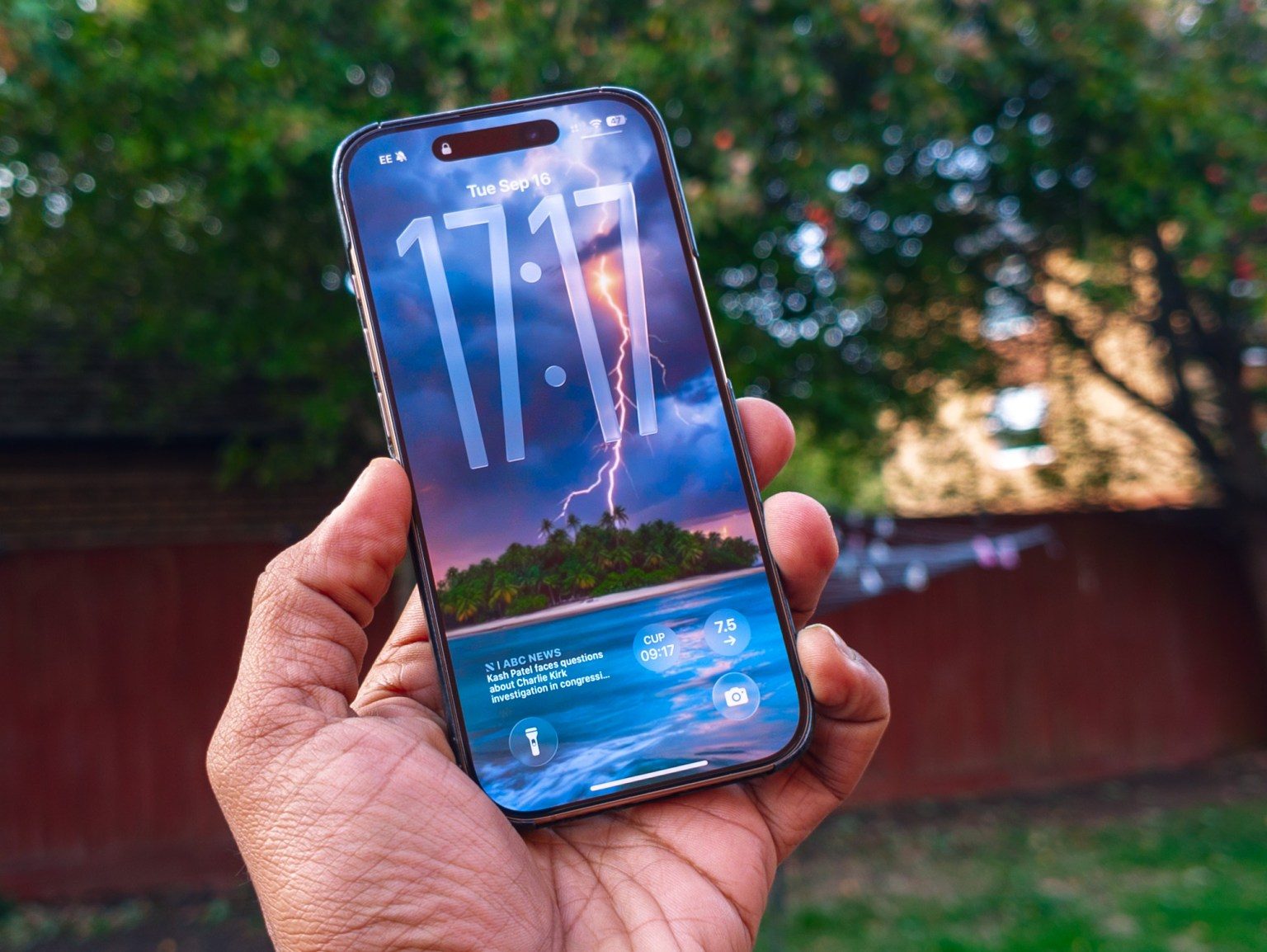
La gran novedad de iOS 26 es Liquid Glass, la nueva interfaz de usuario revisada de Apple que introduce efectos transparentes similares al vidrio en todas sus plataformas. Es una revisión importante e instantáneamente hace que cualquier iPhone se sienta mucho más nuevo y fresco.
Sin embargo, esta interfaz puede no ser adecuada para todos. Los efectos son vibrantes y refrescantes, pero pueden ser difíciles de ver para algunas personas. Si bien no puede deshabilitar Liquid Glass por completo, además de negarse a actualizar, hay algunas opciones clave que pueden hacerlo más agradable.
Si el desafío es la legibilidad del texto, puede abordarlo con íconos más oscuros o teñidos utilizando el nuevo motor de temas introducido en iOS 18. Mantenga presionado un espacio en la pantalla Inicio y luego haga clic en Personalizar. Desde aquí, puede editar los colores y las opciones del tema para que su iPhone sea realmente suyo.
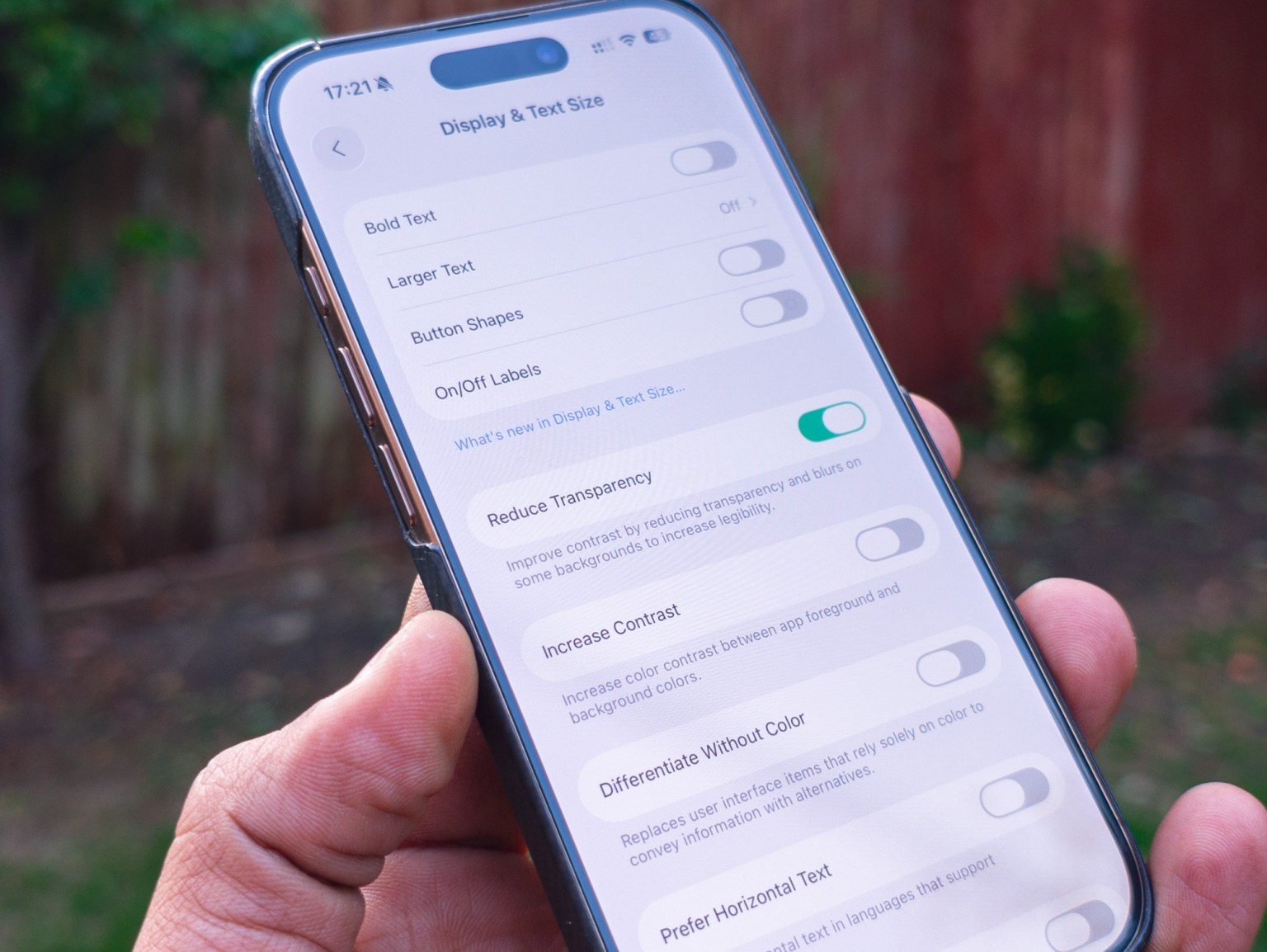
Si encuentra que los efectos transparentes aún dificultan la visión, puede oscurecer el fondo considerablemente a través de un interruptor específico en el menú de configuración. Vaya a Configuración > Accesibilidad y active Reducir transparencia; hará que las cosas sean más legibles.
Elimina a los spammers y bots automáticamente
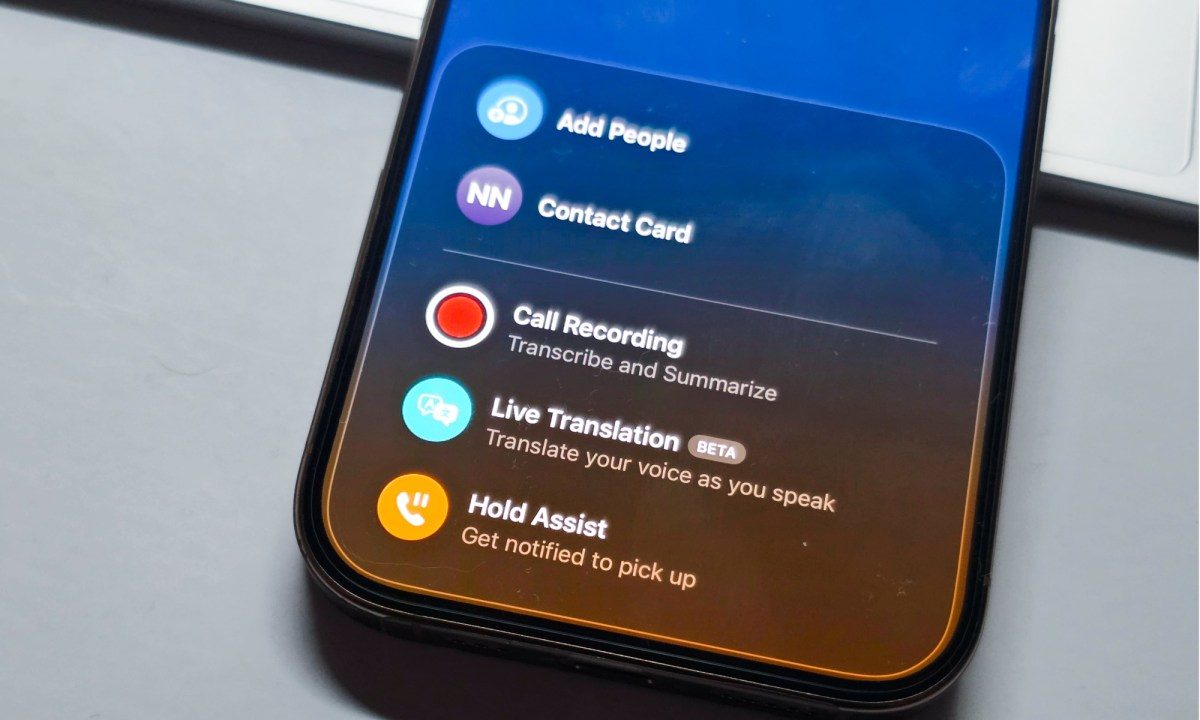
Dos de mis funciones favoritas de iOS 26 son el filtrado de llamadas y los filtros de mensajes. Todos hemos recibido llamadas y mensajes molestos o spam de números desconocidos, y iOS 26 los aborda con Apple Intelligence.
Primero, las llamadas entrantes de números desconocidos se filtrarán automáticamente, una característica que se hizo popular en los mejores teléfonos de Google. Su iPhone le pedirá a la persona que llama que diga su nombre y el motivo de la llamada, y lo mostrará en pantalla para que decida si desea responder. El filtrado de llamadas convierte al iPhone en el contestador automático del futuro.
Luego está el filtrado de mensajes, y esta es una actualización fenomenal para el uso diario. ¿Cansado de que el spam o los mensajes promocionales ahoguen esas conversaciones de iMessage con tus amigos y seres queridos? Dirígete a Mensajes, toca los tres puntos en la parte superior derecha y verás una nueva sección de Mensajes desconocidos que filtrará los números que no hayas guardado.
Echa un vistazo a la nueva aplicación Teléfono y Hold Assist
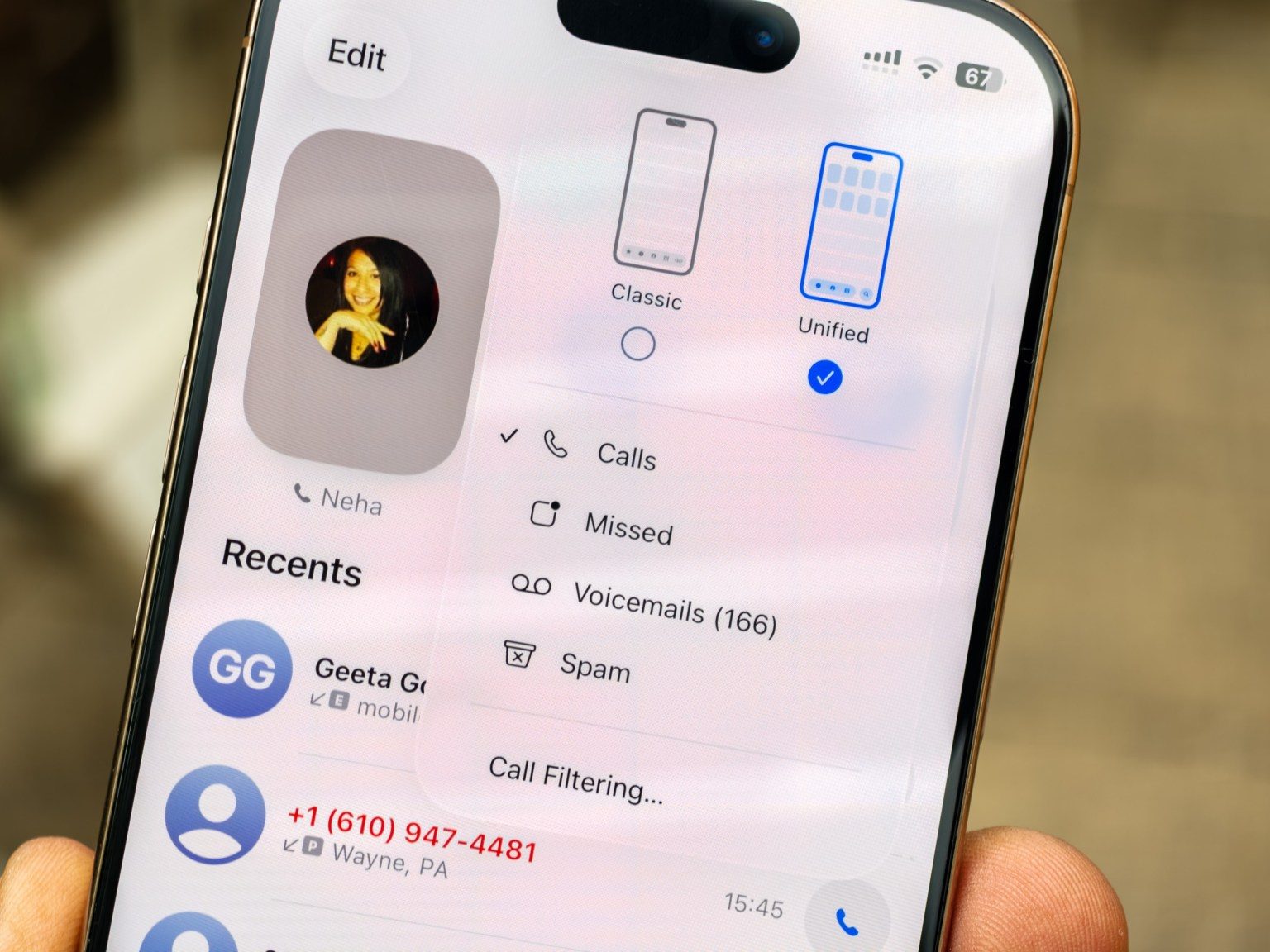
La actualización más significativa para el uso diario está en la aplicación Teléfono, que presenta nuevas funciones de Host Assist impulsadas por IA.
El marcador ahora combina sus llamadas, desde aplicaciones de Internet como WhatsApp y Telegram, así como teléfonos normales, con llamadas perdidas y mensajes de correo de voz visuales en un solo menú. Sin embargo, puede no ser muy claro, por lo que puede desactivarlo fácilmente tocando el botón en la esquina superior derecha de la aplicación Teléfono y seleccionando Clásico.
Mientras está en ese menú, toque Administrar filtrado y deje que cargue la página de configuración de la aplicación del teléfono. Desde aquí, querrá deslizar hacia arriba y activar la detección de asistencia de espera. Como su nombre indica, permanece en espera para que no sea necesario que lo hagas y te avisa cuando un humano está hablando en el otro extremo.
Cambiar esta configuración de captura de pantalla
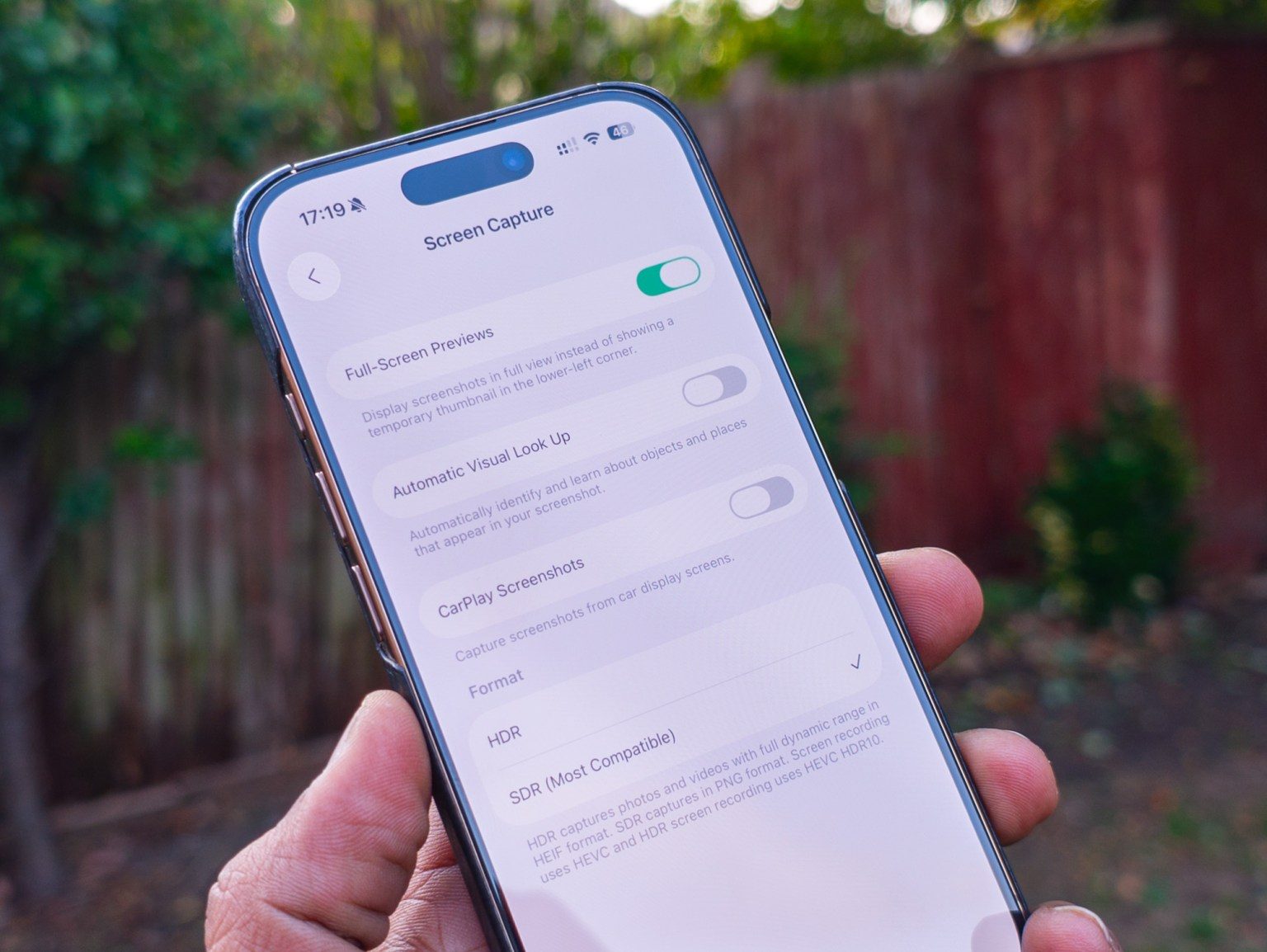
Si toma muchas capturas de pantalla, definitivamente querrá cambiar esta configuración, ya que iOS 26 introduce Visual Intelligence en sus capturas de pantalla.
Si bien esto es útil, también significa que una captura de pantalla ya no funciona como antes; en lugar de una pequeña miniatura que desaparece automáticamente, Visual Intelligence ahora agrega una página de pantalla completa que es bastante frustrante a menos que desee usar esa función.
Aunque esta es la opción predeterminada, puede deshabilitarla fácilmente en la configuración navegando a Configuración > General > Captura de pantalla y desactivando la palanca junto a Vistas previas de pantalla completa. Créame, esta es una configuración que la mayoría de la gente querrá deshabilitar, a menos que desee usar IA para comprender más sobre ubicaciones, productos o personas, en una captura de pantalla.