El iPhone es uno de los smartphones más avanzados y confiables, pero para quienes no crecieron con esta tecnología, puede ser un poco abrumador. Sin embargo, Apple ha diseñado el iPhone con varias opciones de accesibilidad que pueden facilitar su uso y hacerlo más intuitivo. Si estás ayudando a una persona mayor a adaptarse a su iPhone, aquí tienes cinco ajustes clave que pueden mejorar su experiencia y hacer el dispositivo mucho más amigable.
1. Organiza la pantalla de inicio y contactos favoritos
Uno de los primeros pasos para hacer el iPhone más fácil de usar es reducir la cantidad de aplicaciones en la pantalla de inicio. Deja solo las apps esenciales como Teléfono, Mensajes y Fotos, eliminando o agrupando las demás en carpetas. Así, la persona no tendrá que buscar entre varias páginas para encontrar lo que necesita.
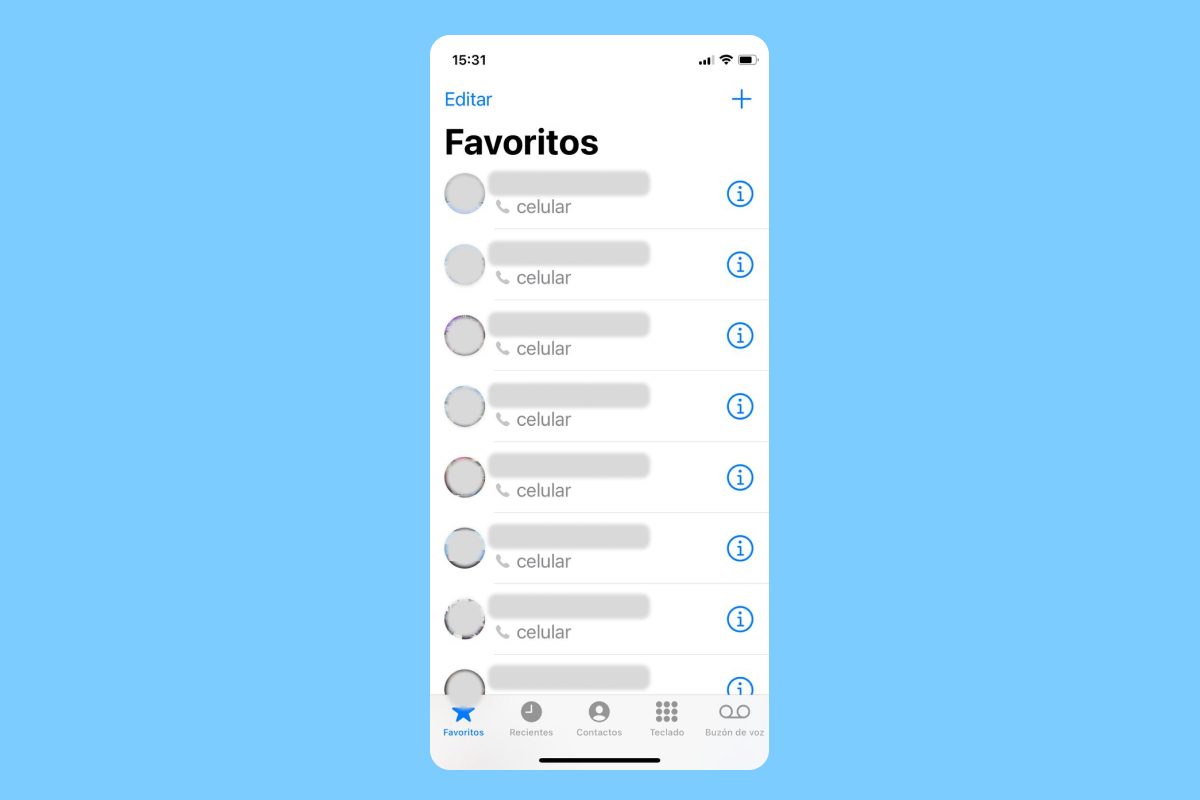
También es recomendable agregar los contactos más importantes a la lista de Favoritos en la app de Teléfono. Esto permite que se pueda llamar rápidamente a familiares y amistades sin necesidad de navegar por toda la lista de contactos.
2. Aumenta el tamaño del texto y activa el Zoom de pantalla
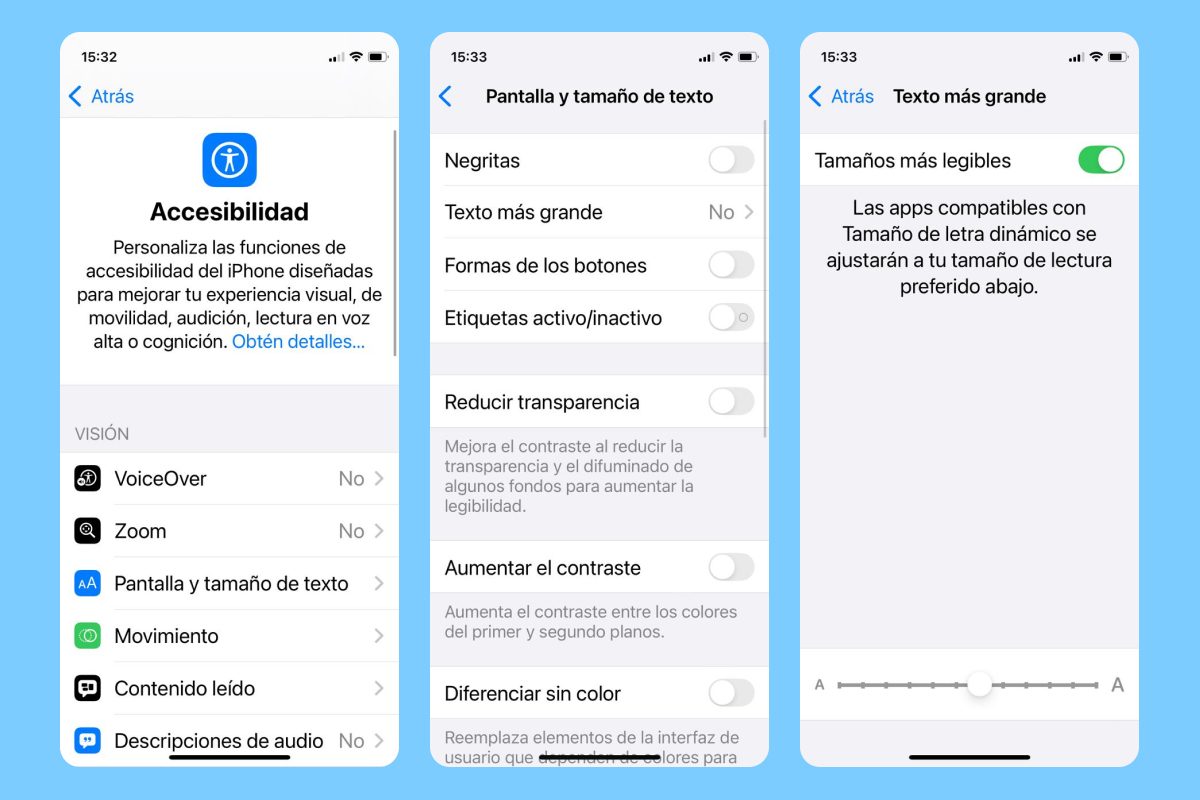
Para quienes tienen problemas de visión, leer textos pequeños en la pantalla puede ser un desafío. Afortunadamente, el iPhone permite aumentar el tamaño de la letra. Para hacerlo, sigue estos pasos:
Paso 1: ve a Configuración > Accesibilidad > Pantalla y tamaño de texto.
Paso 2: selecciona Texto más grande y ajusta el tamaño con la barra deslizante.
Paso 3: si es necesario, activa Tamaños más grandes para opciones aún accesibles.
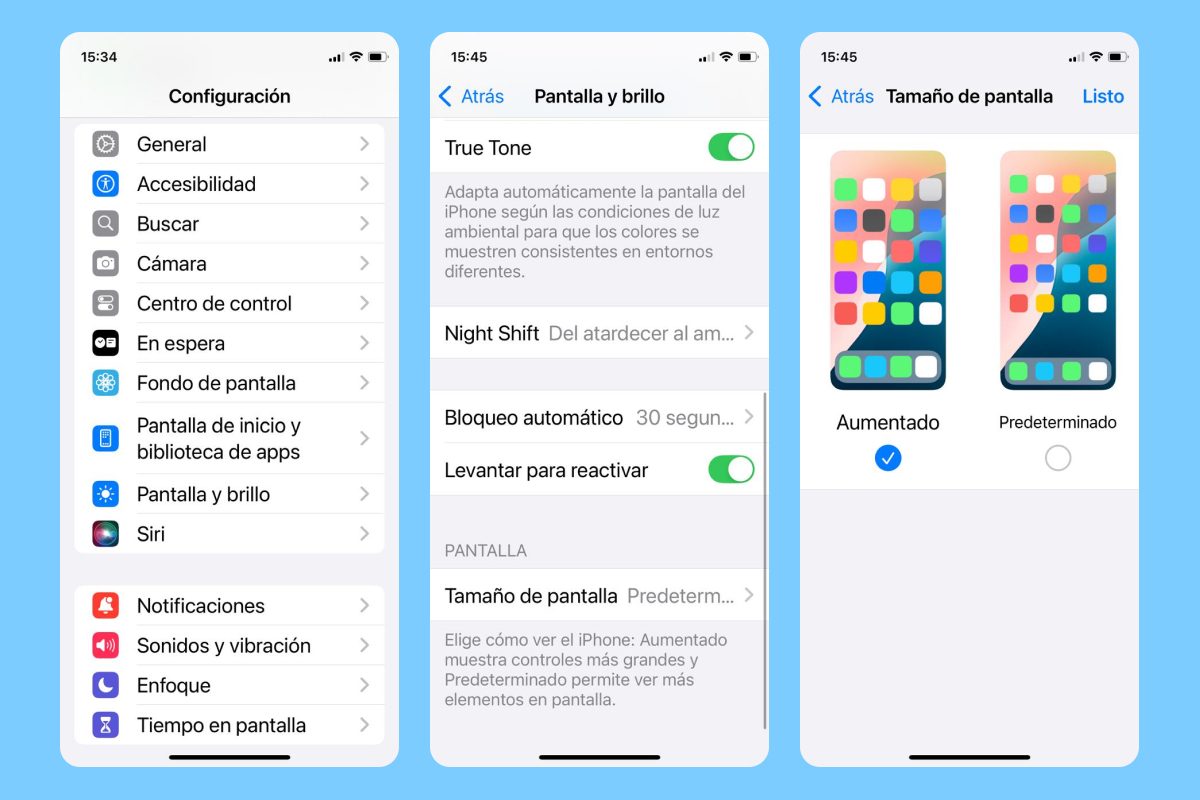
Otra opción útil es Zoom de pantalla, que agranda todos los elementos del iPhone, incluyendo iconos y botones.
Paso 1: ve a Configuración > Pantalla y brillo.
Paso 2: selecciona Tamaño de pantalla y elige la opción Aumentado.
Paso 3: pulsa Listo y el iPhone se reiniciará para aplicar los cambios.
3. Activa el Acceso asistido para una interfaz más simple
Si la persona encuentra la interfaz del iPhone demasiado compleja, el modo Acceso asistido puede hacerla mucho más sencilla. Esta función, disponible en iPhones con iOS 17 o superior, está diseñada para minimizar distracciones y optimizar las apps clave como Teléfono, Mensajes y Fotos con botones más grandes y etiquetas claras. Para activarlo, sigue estos pasos.
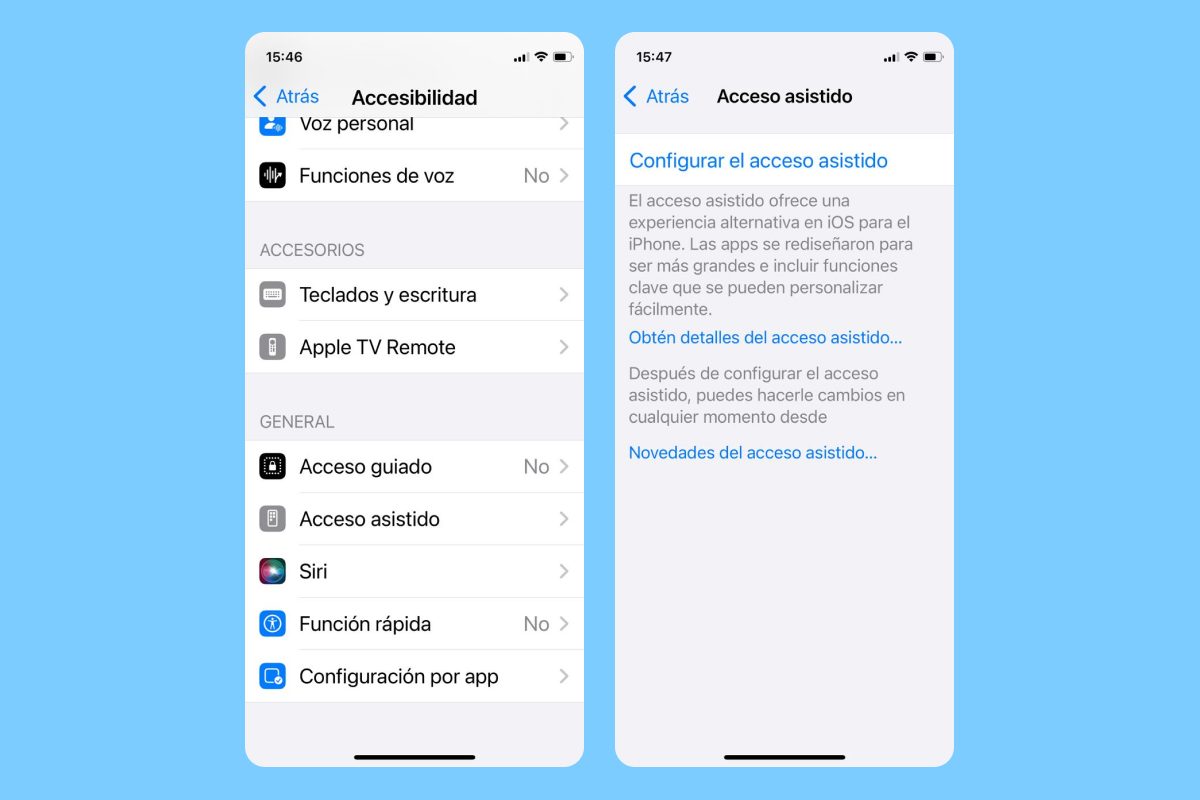
Paso 1: ve a Configuración > Accesibilidad > Acceso asistido.
Paso 2: toca Configurar acceso asistido y luego, Continuar.
Paso 3: elige la disposición de las apps (en filas o cuadrículas) y presiona Continuar.
Paso 4: selecciona las apps que quieres mantener accesibles tocando el icono + en cada una y toca Continuar.
Paso 5: establece un código que será solicitado para activar y desactivar el Acceso asistido. También puedes configurar un ID de Apple de recuperación en caso de que se olvide el código de acceso.
Paso 6: toca Comenzar a usar el Acceso asistido e ingresa el código para activarlo.
Con esta opción, el iPhone se vuelve más intuitivo y sin distracciones, haciendo que su uso sea más fácil para personas mayores.
4. Habilita alertas visuales y reconocimiento de sonidos
Para quienes tienen problemas de audición, activar alertas visuales y el reconocimiento de sonidos puede ser de gran ayuda. Activa la luz LED para notificaciones siguiendo estos pasos.
Paso 1: ve a Configuración > Accesibilidad > Audio y visuales.
Paso 2: activa Alertar con luz de LED.
Esto hará que el iPhone emita destellos de luz cada vez que haya una llamada o notificación, facilitando la identificación de alertas en entornos ruidosos.
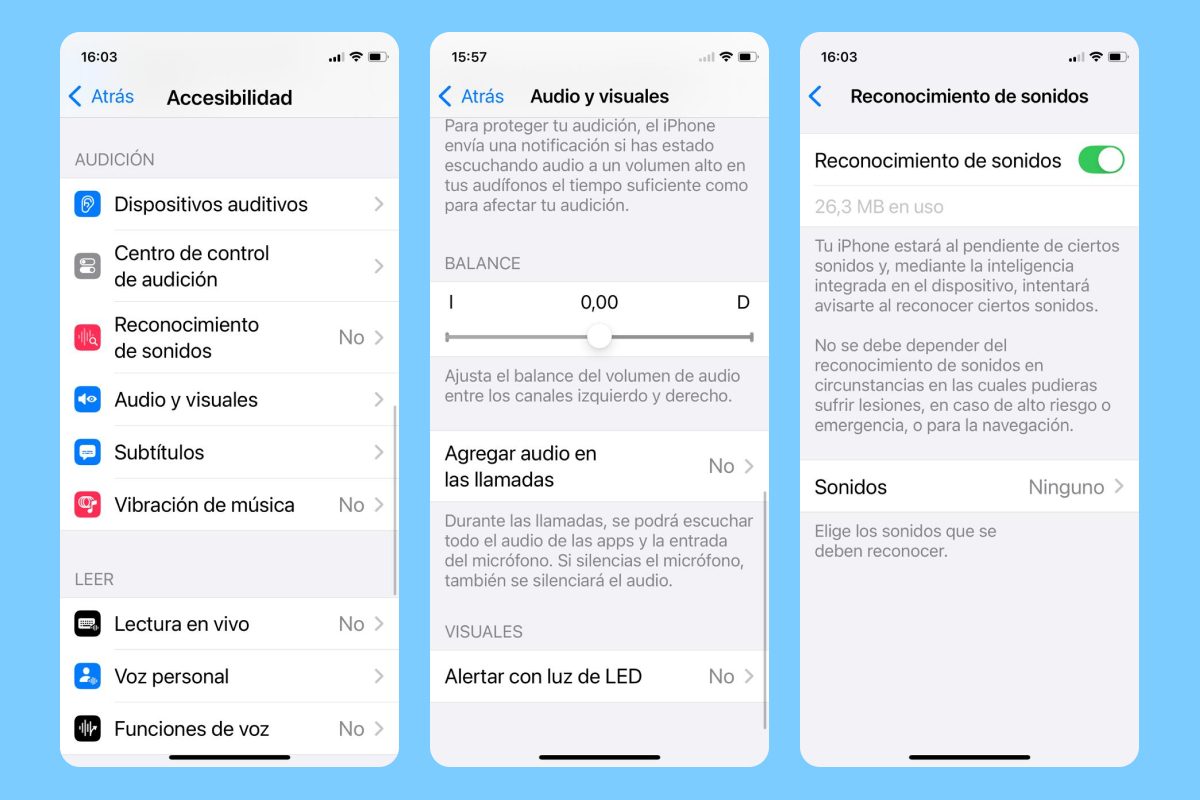
Para activar el reconocimiento de sonidos, sigue estas indicaciones:
Paso 1: ve a Configuración > Accesibilidad > Reconocimiento de sonidos.
Paso 2: activa la opción y selecciona los sonidos que quieres detectar, como timbres, alarmas de humo o llantos de bebé.
Con esta función, el iPhone enviará una notificación cuando detecte ciertos sonidos importantes.
5. Configura la Identificación Médica y Emergencia SOS
En situaciones de emergencia, contar con acceso rápido a información médica y contactos de confianza puede ser vital. El iPhone permite configurar una Identificación Médica que los paramédicos pueden ver sin desbloquear el teléfono. Para ello, sigue estas indicaciones.
Paso 1: abre la app Salud y ve a la pestaña Resumen.
Paso 2: toca el icono de perfil y selecciona Identificación Médica.
Paso 3: pulsa Editar y añade datos importantes como alergias, medicamentos y contactos de emergencia.
Paso 4: activa la opción Mostrar cuando esté bloqueado para que los rescatistas puedan verla sin desbloquear el iPhone.
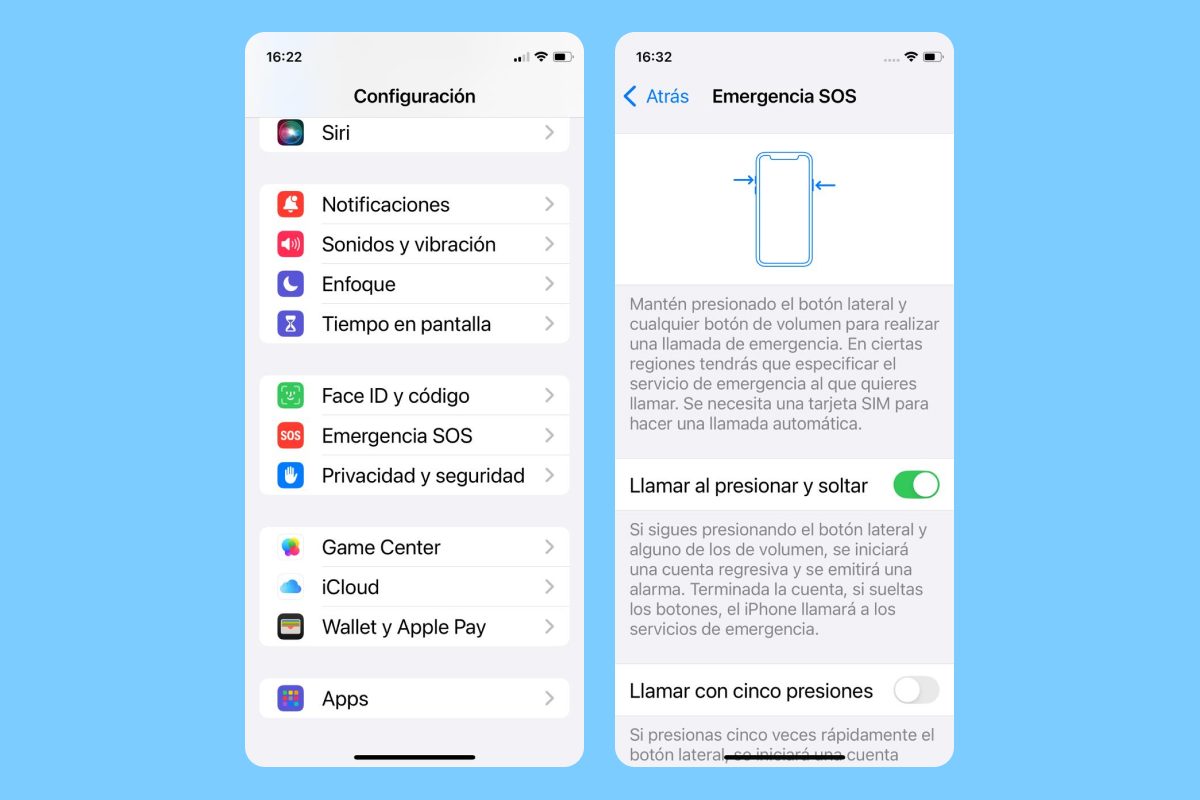
Además, es buena idea enseñar a la persona mayor a usar la función Emergencia SOS, que permite llamar rápidamente a los servicios de emergencia locales manteniendo pulsado el botón lateral junto con uno de los botones de volumen o presionando cinco veces el botón lateral. También puede notificar a los contactos de confianza añadidos en la app Salud. Para activarla, ve a Ajustes > Emergencia SOS y activa las opciones necesarias.
Con estas cinco configuraciones, el iPhone se vuelve mucho más accesible y fácil de usar para personas mayores. Ya sea aumentando el texto, simplificando la interfaz o configurando funciones de seguridad, estos ajustes ayudarán a que cualquier persona pueda manejar su iPhone con confianza y comodidad. Si tienes a alguien cercano que necesita ayuda con su dispositivo, prueba estas opciones y verás la diferencia que hacen en su experiencia diaria.