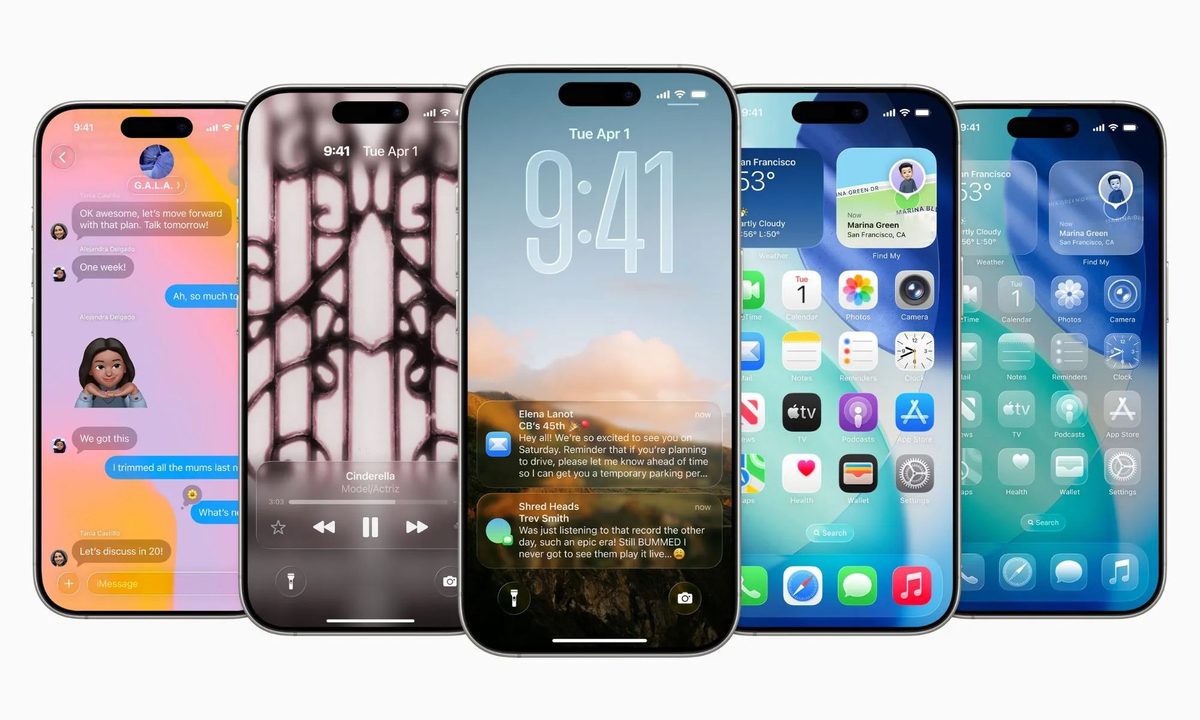
La actualización Liquid Glass para iOS 26 ha sido una de las versiones más problemáticas de iOS hasta la fecha. Está marcado por inconsistencias y decisiones de diseño que causan varios problemas de interfaz y legibilidad.
Uno de los problemas que se notaba más en dispositivos Apple antiguos con pantallas SDR, incluyendo el iPad mini, iPhone SE, iPhone 11 y modelos anteriores, era el efecto de resplandor líquido que hacía que el texto y ciertos elementos de la interfaz se volvieran ilegibles al interactuar con ellos.
Apple añade una nueva corrección en la beta 4 de iOS 26.4 para desarrolladores
Tras el lanzamiento de iOS 26, Apple ha estado escuchando los comentarios de los usuarios y ofreciendo opciones para reducir el efecto Liquid Glass. Una de las opciones más destacadas se introdujo con la actualización iOS 26.1, que permitía a los usuarios cambiar del diseño predeterminado «Clear» a un aspecto «Tinted».
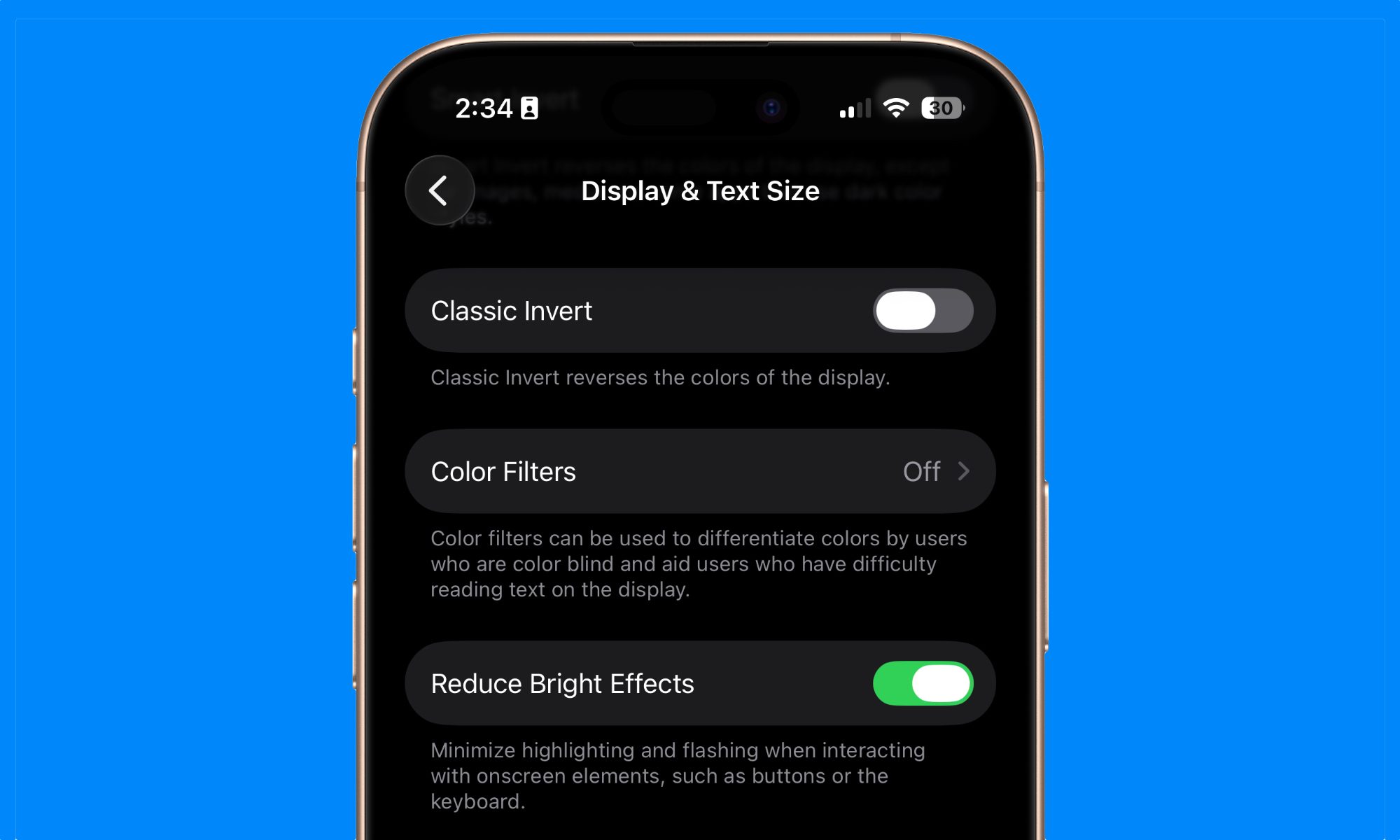
En la última versión beta 4 de iOS 26.4, Apple ha añadido otra opción llamada «Reducir efectos brillantes» que minimiza los resaltados y parpadeos al interactuar con elementos en pantalla, como botones o el teclado.
Estos efectos de parpadeo eran especialmente destacados en dispositivos Apple con pantallas SDR, como mostró un usuario de X en su publicación.
Si este efecto te ha estado molestando, por fin puedes desactivarlo usando la nueva configuración.
Cómo activar la opción Reducir efectos brillantes en iPhone
La nueva configuración se ha lanzado como parte del programa beta para desarrolladores de Apple. Para conseguirlo, necesitas estar en la última versión beta 4 para desarrolladores de iOS 26.4. Una vez que hayas actualizado tu dispositivo, ve a Ajustes → Accesibilidad ⇾ Tamaño de Pantalla y Texto, y activa el interruptor para «Reducir efectos brillantes».
Si no estás ejecutando la beta para desarrolladores en tu iPhone, que no recomiendo instalar en tu dispositivo principal, tienes que esperar a la beta pública o a la versión estable, que debería llegar en unas dos semanas.