
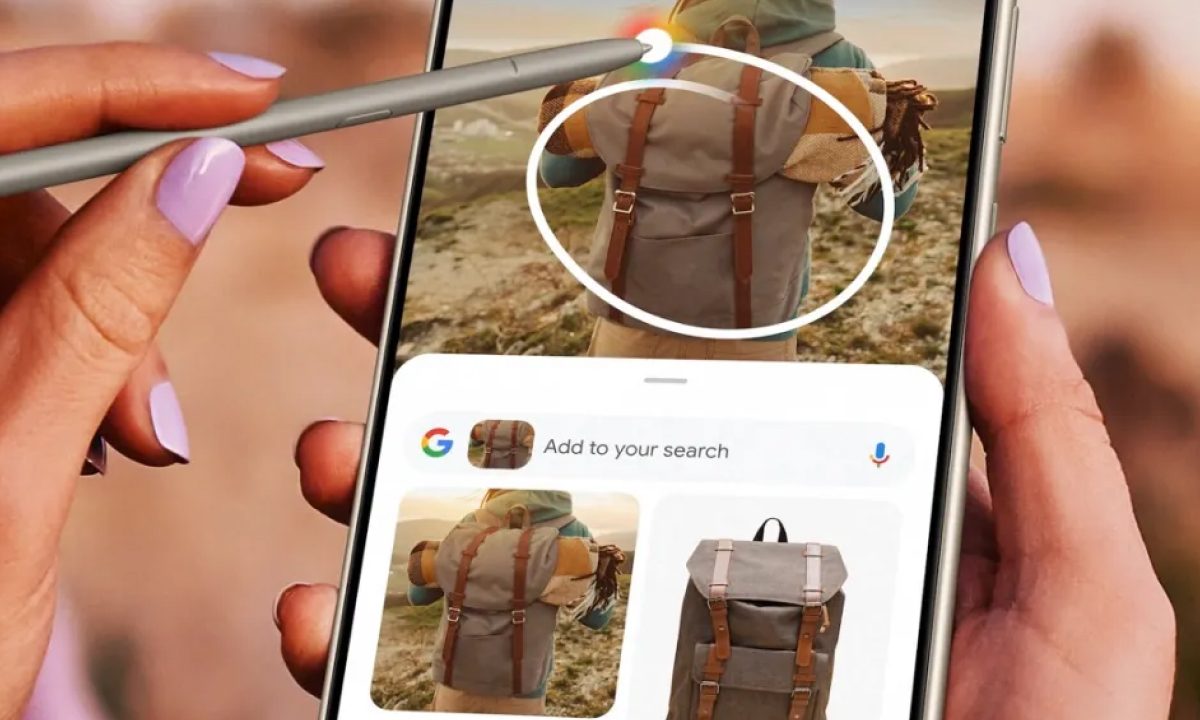
Si tienes un iPhone y te ha llamado la atención la función Circle to Search de Android, probablemente te hayas llevado una decepción al saber que es exclusiva de algunos modelos de Galaxy y Pixel. Sin embargo, hay un truco que te permitirá usar una alternativa bastante similar en tu iPhone. No es exactamente lo mismo, pero es lo más parecido que puedes tener en iOS por ahora. Aquí te explicamos cómo hacerlo paso a paso.
¿Qué es Circle to Search?
Circle to Search es una función de búsqueda visual impulsada por inteligencia artificial que debutó con la serie Samsung Galaxy S24 y también llegó al Pixel 8 y Pixel 8 Pro. Esta te permite seleccionar cualquier elemento en la pantalla (como un objeto, una prenda de ropa o incluso un fragmento de texto) simplemente rodeándolo con el dedo o resaltándolo. Luego, Google hace una búsqueda automática para darte más información al instante.
Básicamente, imagina que ves una foto en Instagram y te encanta la chaqueta que alguien está usando. Con Circle to Search, solo la rodeas con el dedo y, en segundos, puedes saber la marca, el modelo y dónde comprarla. Es una función muy útil, pero lamentablemente solo está disponible en algunos dispositivos Android… al menos oficialmente.
Cómo usar la función Circle to Search en un iPhone
Aunque Circle to Search no está disponible en iOS, hay una forma de replicar su funcionamiento usando la app de Google y la función Google Lens. Para hacerlo, necesitas configurar un atajo en la app de Atajos de tu iPhone. Este atajo tomará una captura de pantalla y la enviará automáticamente a Google Lens para analizar el contenido. Parece complicado, pero aquí te explicamos cómo hacerlo fácilmente:
Paso 1: descarga la app de Google
Si aún no tienes la app de Google en tu iPhone, descárgala desde la App Store. Es esencial para que este truco funcione.
Paso 2: configura el atajo en la app de Atajos
1. Abre la app Atajos en tu iPhone.
2. Pulsa el botón + en la esquina superior derecha para crear un nuevo atajo.
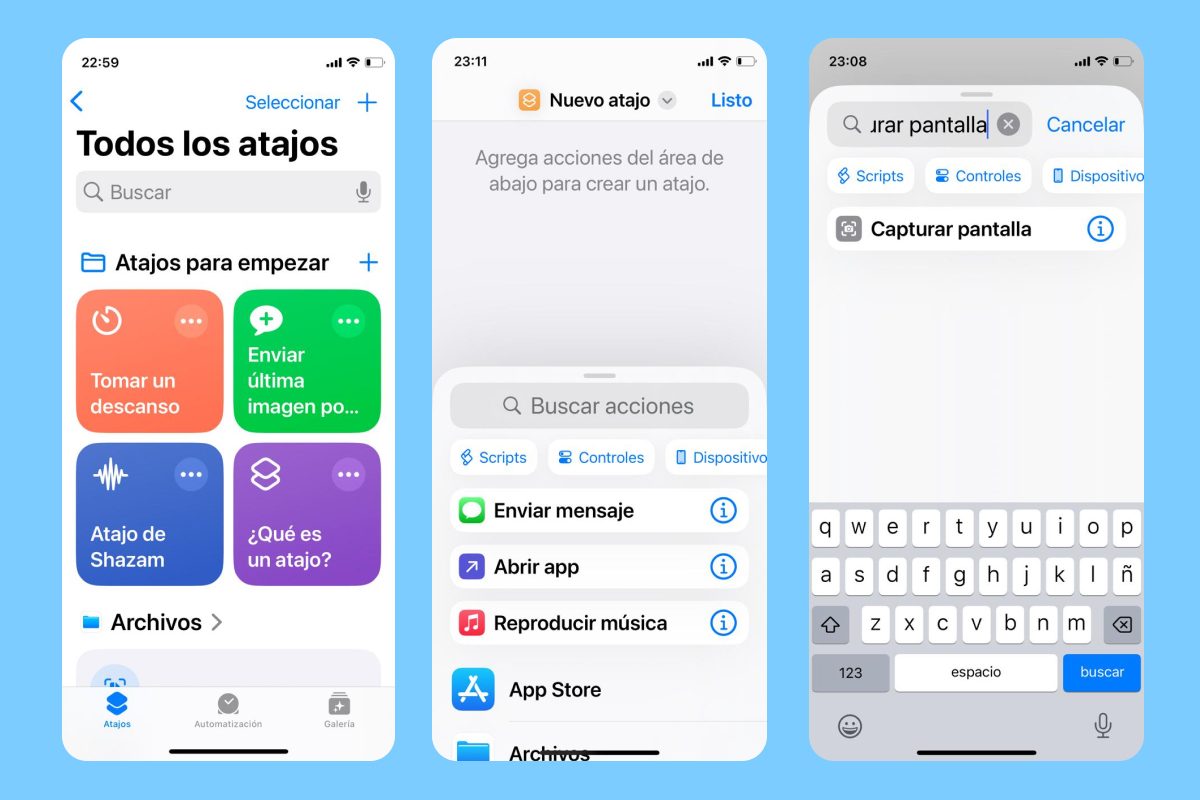
3. Toca Agregar acción o simplemente continúa con el siguiente paso.
4. En la barra de búsqueda, escribe y selecciona Capturar pantalla > Tomar Captura de pantalla.
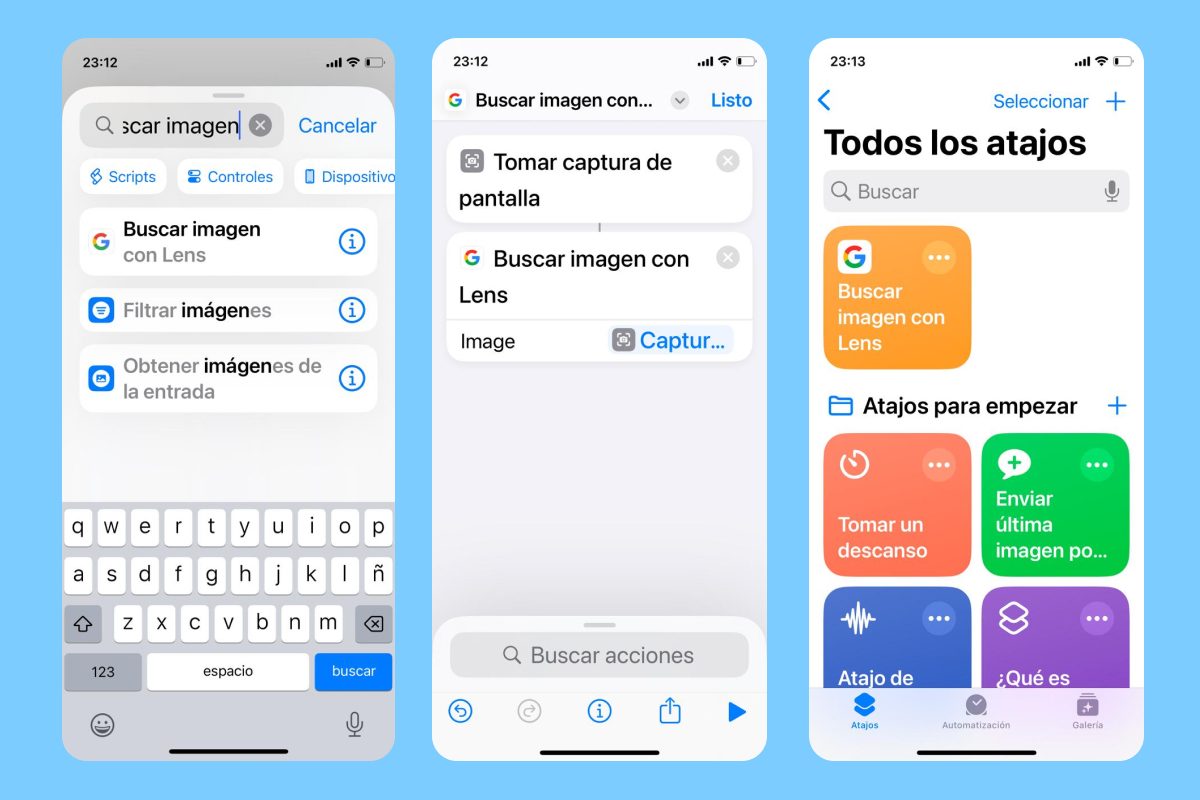
5. Luego, en la parte inferior, busca y selecciona Buscar imagen con Lens.
6. Pulsa Listo para guardar el atajo.
Paso 3: configura un método rápido para activar el atajo
Ahora que ya tienes el atajo creado, necesitas una forma rápida de activarlo. Hay dos métodos principales:
Método 1: usar el Botón de Acción (solo en iPhone 15 Pro y 15 Pro Max)
1. Ve a Configuración.
2. Toca Botón de Acción.
3. Selecciona Elegir un atajo y escoge el que acabas de crear: Buscar imagen con Lens.
4. ¡Listo! Ahora puedes activar la función con solo presionar el Botón de Acción.
Método 2: usar la función Toque posterior (disponible en modelos más antiguos)
1. Ve a Configuración > Accesibilidad > Tocar.
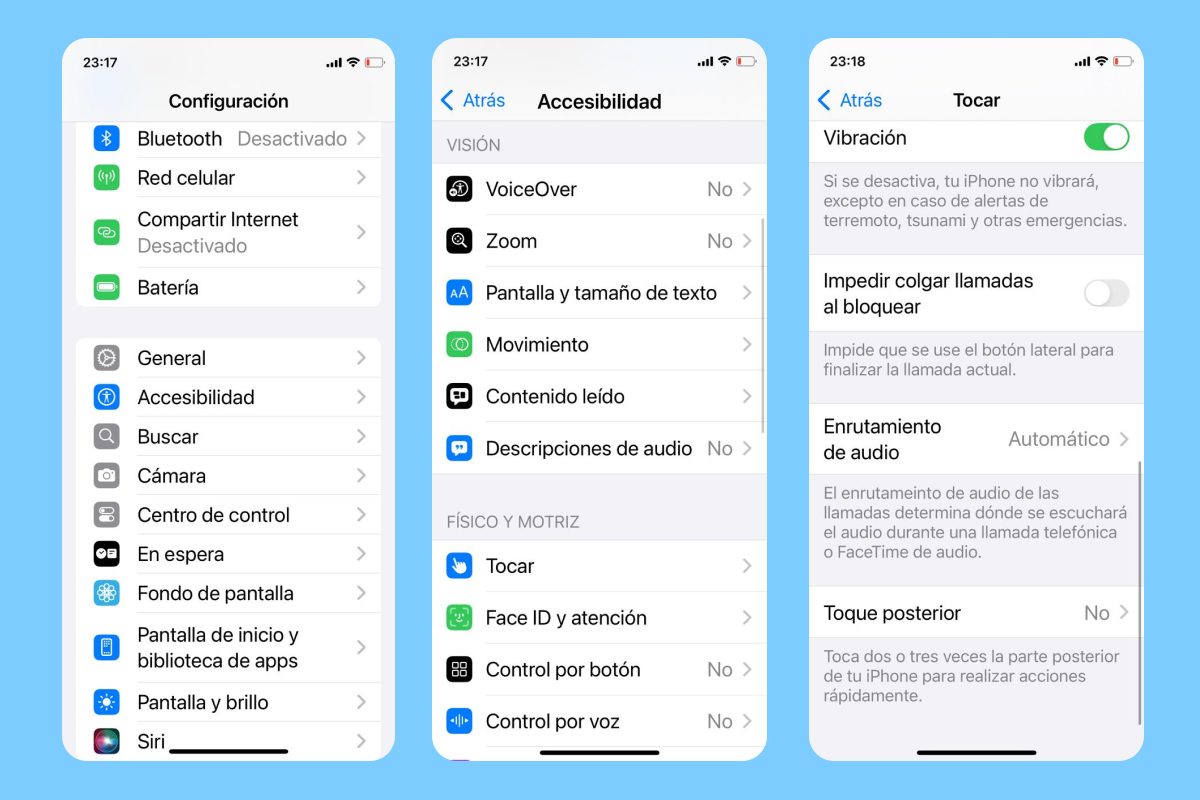
2. Desplázate hasta Toque posterior (también puede decir Tocar Atrás) y selecciona Doble toque o Triple toque (la opción que prefieras).
3. Elige el atajo que creaste: Buscar imagen con Lens.
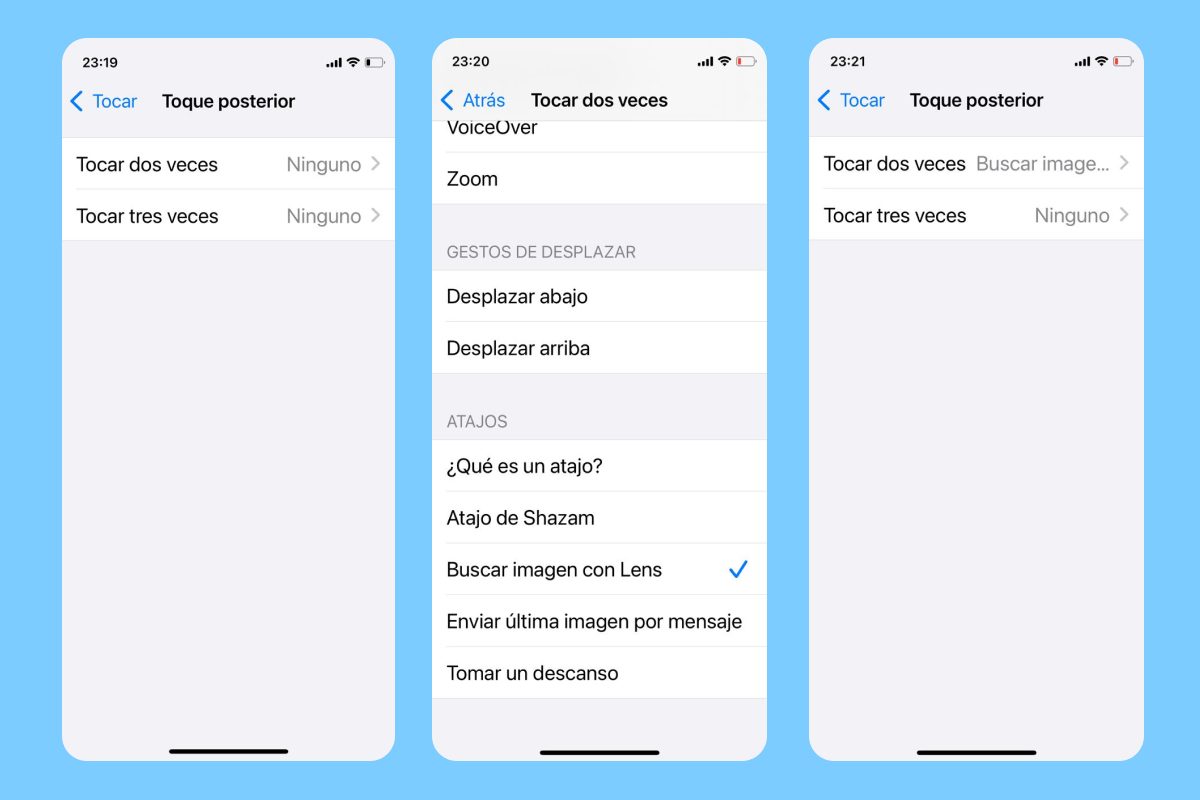
4. Ahora, con solo tocar la parte trasera de tu iPhone dos o tres veces (según lo que hayas elegido), se activará el atajo.
¿Cómo funciona en la práctica?
Cuando ejecutes el atajo, tu iPhone tomará una captura de lo que esté en la pantalla en ese momento y la enviará automáticamente a Google Lens para que realice una búsqueda visual. En la app de Google, podrás ver los resultados y ajustar el área de búsqueda si es necesario.
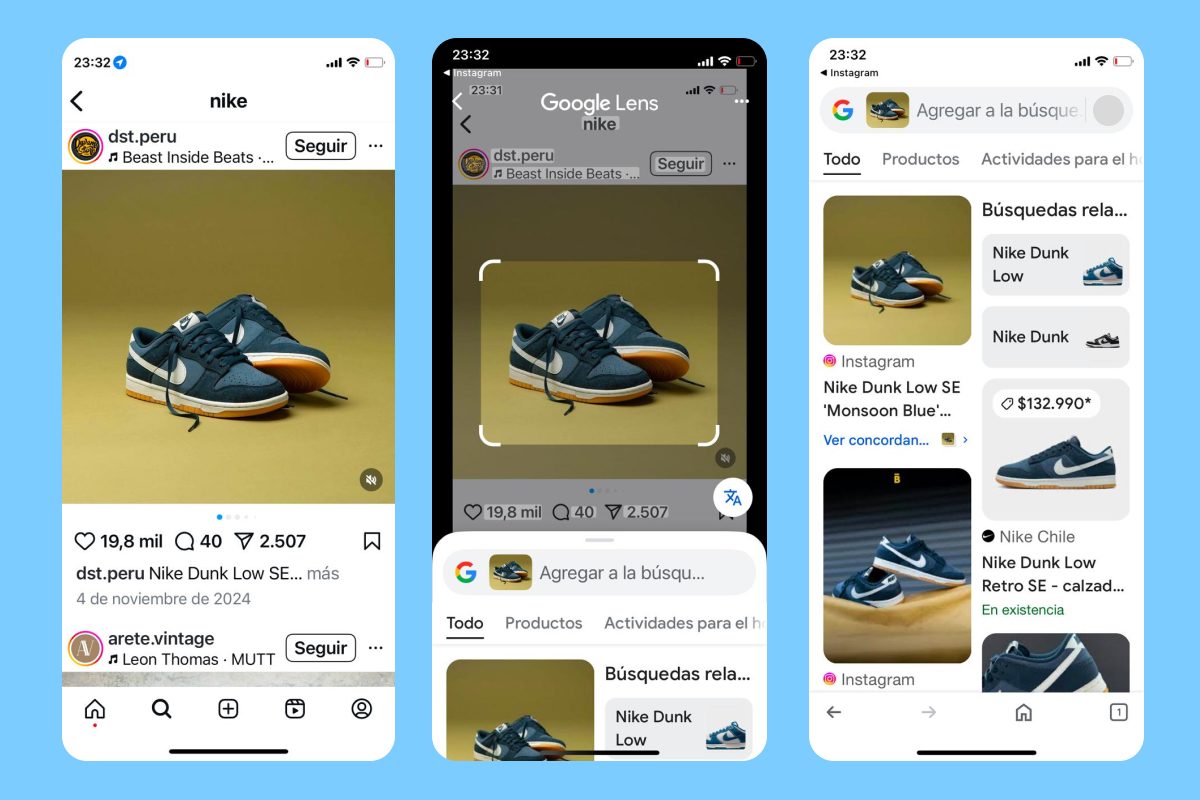
No es tan fluido como en Android, ya que tienes que activar manualmente el atajo en lugar de simplemente hacer un gesto, pero sigue siendo una excelente alternativa para quienes quieren una funcionalidad similar en iOS.
¿Vale la pena este truco?
Si te gusta la idea de poder buscar cosas en pantalla sin esfuerzo y usas mucho Google Lens, este truco puede hacerte la vida más fácil. Aunque no es una integración nativa, sigue siendo más rápido que el método tradicional de tomar una captura de pantalla, abrir la app de Google y subir la imagen manualmente.
Hasta que Apple o Google decidan llevar esta función de manera oficial a iOS, este truco es lo mejor que puedes hacer para disfrutar de una experiencia similar en tu iPhone.


