
iOS es fantástico, y la llegada de Apple Intelligence en español con la actualización a iOS 18.4 da al sistema operativo del iPhone más herramientas. Sin embargo, aunque iOS es increíble y sumamente intuitivo, usualmente vas a acabar realizando ajustes para que tu configuración refleje tu estilo de uso.
Hay un problema. Si bien iOS es fantástico y Apple ha hecho un trabajo fantástico para que pasar tus datos a un iPhone nuevo sea realmente sencillo, los ajustes a tu configuración no se transfieren. Eso quiere decir que, cuando configures un nuevo iPhone, vas a tener que realizar otra vez tus ajustes. Muchos de ellos quizá te pasen desapercibidos, por eso aquí te dejamos 10 ajustes que debes cambiar en tu iPhone.
Configura cómo se muestran las notificaciones
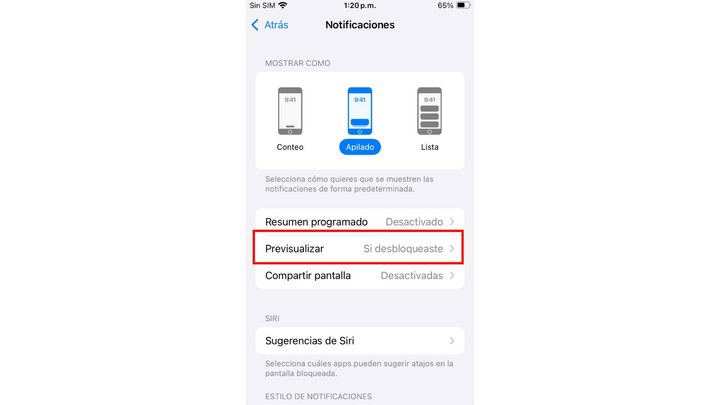
Hazlo por tu privacidad. Probablemente de igual si te llega el aviso para pagar alguna suscripción o si tal o cual juego te pide volver, pero quizá recibes algún WhatsApp con un mensaje, digamos sensible. Bueno, creemos que el primer ajuste que debes cambiar en tu iPhone es cómo se muestran las notificaciones.
Para hacerlo, ve a Configuración, Notificaciones y modifica el apartado Previsualizar. Puedes elegir entre previsualizar siempre, si bloqueaste o nunca. Para el caso de WhatsApp, si eliges si desbloqueaste solo verás un resumen de la notificación cuando tu teléfono esté desbloqueado.
Activa el modo Enfoque (No molestar)
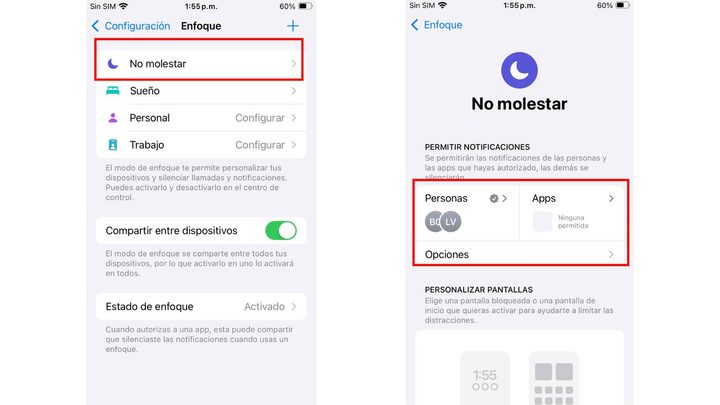
¿Te pone mal seguir recibiendo notificaciones después de cierta hora? Bueno, no eres el único y Apple tiene un modo no molestar. Se llama Enfoque. Para activarlo, ve a Configuración, Enfoque y configura el modo No molestar. Puedes crear excepciones como que tu iPhone suene si recibe llamadas repetidas del mismo número o permitir llamadas y notificaciones de ciertos contactos o de tu grupo de favoritos.
Esconde las apps delicadas
Pensamos que quizá querrás tener ocultas tus apps bancarias, y es que si bien tu iPhone tiene varias herramientas para mantener tu información bancaria segura en caso de robo, nunca está de más añadir otra capa de seguridad.
Para esconder tus apps sensibles simplemente mantén tu dedo sobre la app y selecciona Solicitar Face ID. Una vez que lo hagas, verás una nueva pantalla preguntándote si solo quieres que solicite Face ID para acceder a ella o si deseas esconderla. Para lo segundo, selecciona Ocultar y requerir Face ID.
Activa el Modo Oscuro y configura Night Shift
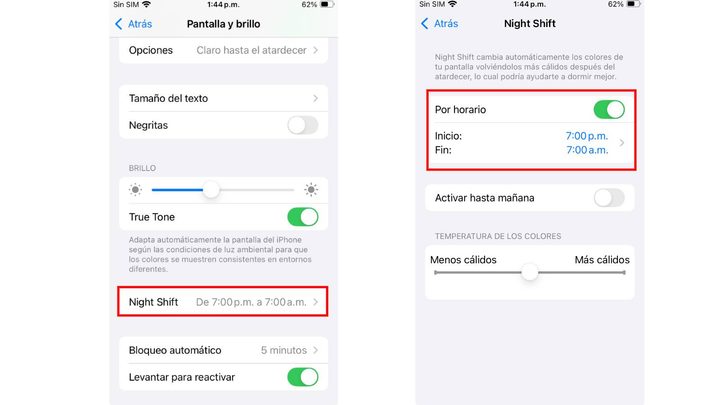
Para hacerlo ve a Configuración, Pantalla y brillo. Dentro podrás cambiar de forma manual al Modo Obscuro o configurar un cambio automático a tonos más cálidos, una función que Apple llama Night Shift y que puedes configurar según tus preferencias de uso.
Cambia los botones de tu pantalla bloqueada
Tu pantalla bloqueada puede tener accesos directos útiles y, sobre todo, personalizados. Para hacerlo, deja tu dedo sobre un espacio vacío en tu pantalla bloqueada y selecciona Personalizar y después Pantalla bloqueada.
Apaga Apple Intelligence
Puedes hacer un montón de cosas con Apple Intelligence, pero quizá muchas no sean de tu interés porque, de hecho, puedes hacerlas tú mismo. Para apagar Apple Intelligence, ve a Configuración, luego a Apple Intelligence y Siri y apaga el botón que dice Apple Intelligence.
Elige qué hacer con el Botón de Acción
Si tienes un iPhone 16 o un iPhone 15 Pro tienes el Botón de Acción, que sustituye al switch para silenciar tu iPhone. El ajuste predeterminado silencia tu iPhone cuando dejas presionado el botón, pero si vas a Configuración y seleccionas Botón de Acción puedes configurar opciones para la cámara, la linterna o incluso configurar algunos atajos interesantes.


