¿Tienes un correo que abriste hace mil años y ahora ya no representa quién eres? Tal vez cuando lo creaste tenías un nombre como “Metal Lord” con un correo tipo “metallicaforever666@gmail.com” y hoy prefieres que los demás vean algo más profesional. Quizás te casaste, cambiaste tu apellido o simplemente te aburriste del nombre que aparece en los correos que envías. La buena noticia es que sí puedes cambiar el nombre que se muestra. La mala: no puedes cambiar tu dirección de Gmail.
Pero no te preocupes, eso no significa que tengas que empezar de cero. Vamos paso a paso para que sepas exactamente qué puedes modificar, cómo hacerlo y qué no se puede cambiar.
¿Qué puedes cambiar en tu cuenta de Gmail?
Tu dirección de correo electrónico como tal no se puede cambiar. Es decir, si tu correo es “hardcore_sk8@gmail.com”, eso seguirá así para siempre. Si quieres un nombre de usuario diferente, tendrás que crear una nueva cuenta.
Lo que sí puedes cambiar es el nombre que aparece cuando envías correos. Ese es el que las personas ven en su bandeja de entrada junto al asunto del mensaje, y modificarlo es muy sencillo.
¿Cómo cambiar el nombre que aparece en tu correo Gmail?
Sigue estos pasos para cambiar el nombre visible en los correos que envías.
Desde una PC
Paso 1: abre Gmail en un navegador web.
Paso 2: haz clic en el ícono de engranaje (arriba a la derecha) y selecciona Ver toda la configuración.
Paso 3: en el menú de arriba, entra en la pestaña Cuentas e importación.
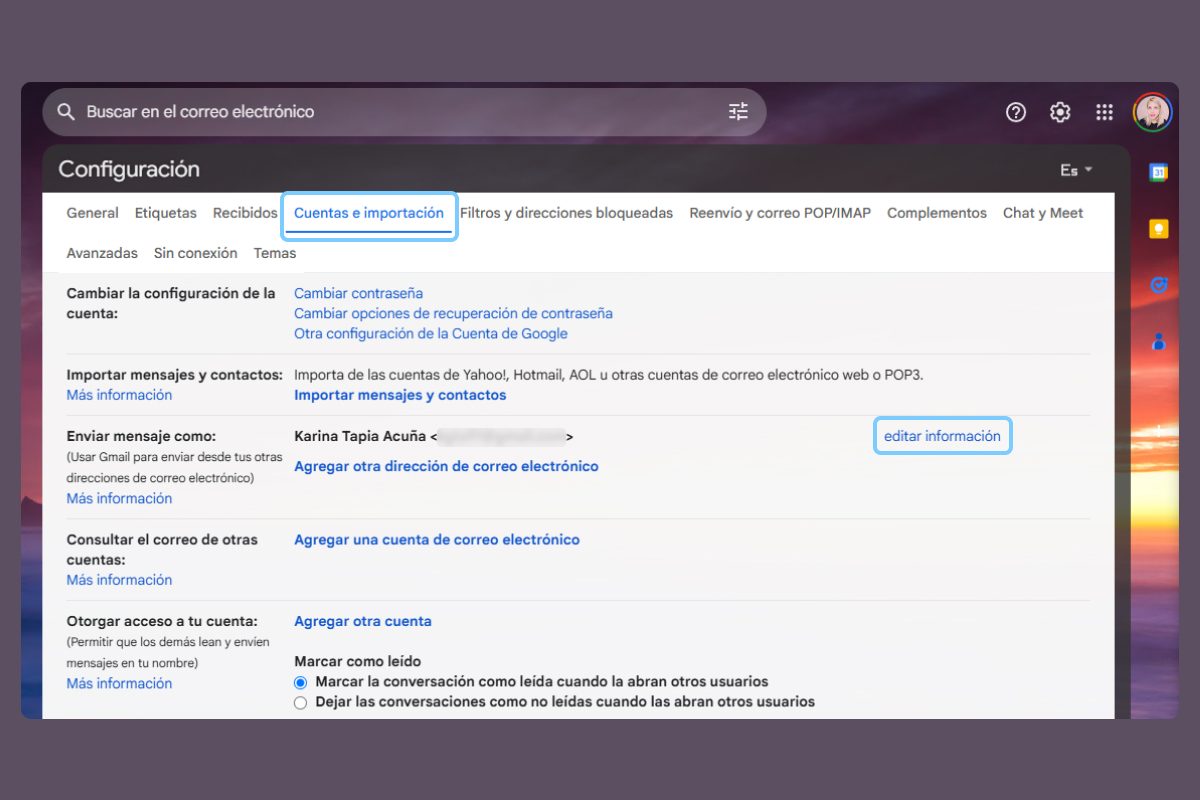
Paso 4: busca la sección que dice Enviar mensaje como y haz clic en Editar información al lado del correo principal que usas.
Paso 5: se abrirá una ventana nueva. Allí verás dos opciones: una con tu nombre actual y otra donde hay una casilla en blanco. Marca la segunda opción y escribe el nuevo nombre que quieres que aparezca.
Paso 6: haz clic en Guardar cambios.
Desde un celular
Paso 1: abre la app de Gmail en tu teléfono.
Paso 2: toca tu imagen de perfil en la esquina superior derecha y selecciona Cuenta de Google (esto te llevará a la configuración de tu cuenta).
Paso 3: ve a la pestaña Información personal y en la sección Información básica, toca tu nombre actual.
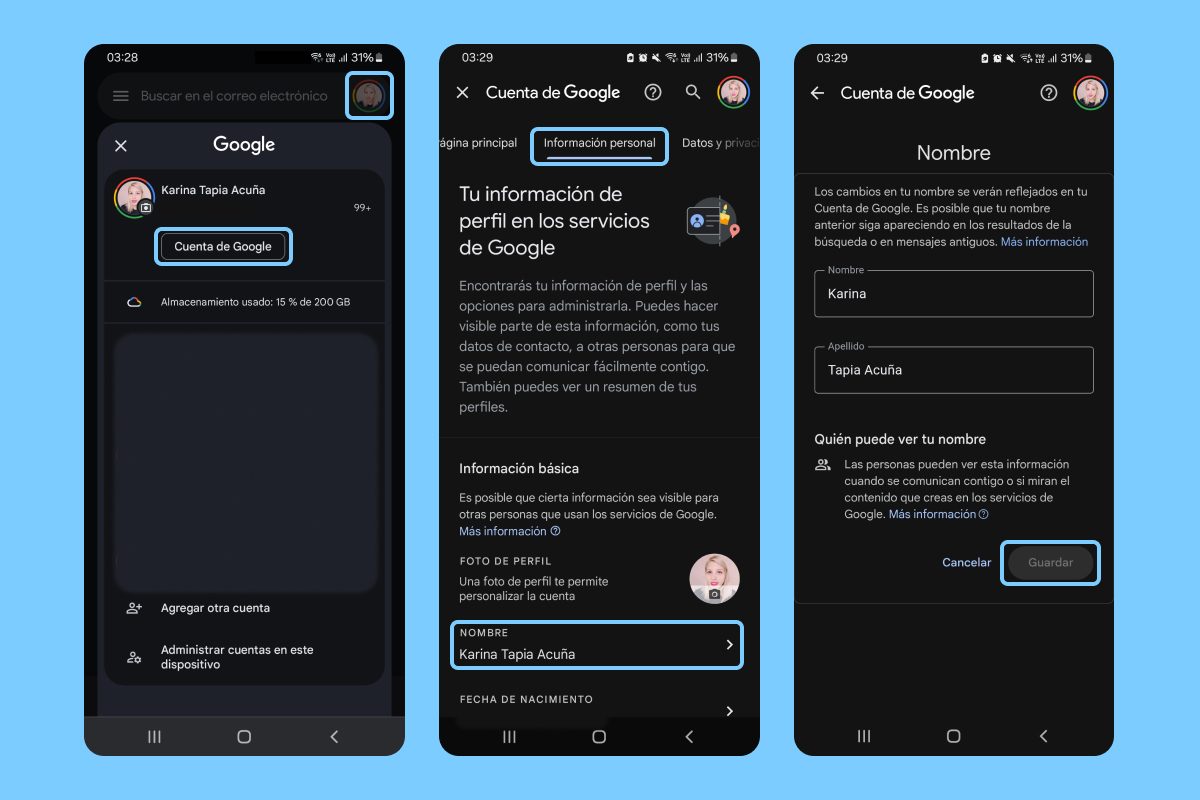
Paso 4: en la siguiente pantalla, toca nuevamente tu nombre para editarlo.
Paso 5: escribe el nuevo nombre que quieres que aparezca y toca Guardar.
¡Listo! La próxima vez que alguien reciba un correo tuyo, verá el nuevo nombre que configuraste. El cambio no siempre se refleja de inmediato en todos los servicios de Google, pero debería actualizarse pronto.
¿Y si quiero cambiar la dirección de mi Gmail?
Lamentablemente, no puedes modificar el nombre de usuario de tu dirección. Si ya no te gusta tu correo actual, la única opción es crear una nueva cuenta y migrar tus correos y contactos. Gmail permite configurar una redirección automática para que no pierdas mensajes importantes.
¿Puedo guardar varios nombres diferentes?
No exactamente. Gmail te da dos campos para el nombre: el predeterminado y uno editable. Puedes cambiarlo cuantas veces quieras, pero no puedes guardar varios nombres y elegir uno distinto para cada correo.
Si necesitas diferentes nombres para distintos contextos (trabajo, familia, etc.), una solución es tener varias cuentas de Gmail o usar alias en otros servicios de correo.
Ahora ya sabes que, aunque tu dirección de Gmail se mantenga igual, puedes actualizar el nombre que ven los demás en sus bandejas de entrada. Ya sea para hacerlo más profesional, más acorde a tu vida actual o simplemente por diversión, puedes cambiarlo fácilmente en cualquier momento.