El servicio de correo electrónico de Google es sin duda uno de los más populares del mundo, pero no siempre viene configurado en el idioma que prefieres. Si necesitas cambiar el idioma en Gmail, ya sea en tu computadora o en tu celular, el proceso es bastante sencillo. Aquí te explicamos paso a paso cómo hacerlo.
Cómo cambiar el idioma de Gmail en PC
Si usas Gmail desde tu computadora, cambiar el idioma solo te tomará unos minutos. Sigue estos pasos:
Paso 1: ve a Gmail e inicia sesión con tu cuenta.
Paso 2: en la esquina superior derecha, haz clic en el icono de engranaje para ir a Configuración.
Paso 3: en el menú desplegable, selecciona Ver todos los ajustes.
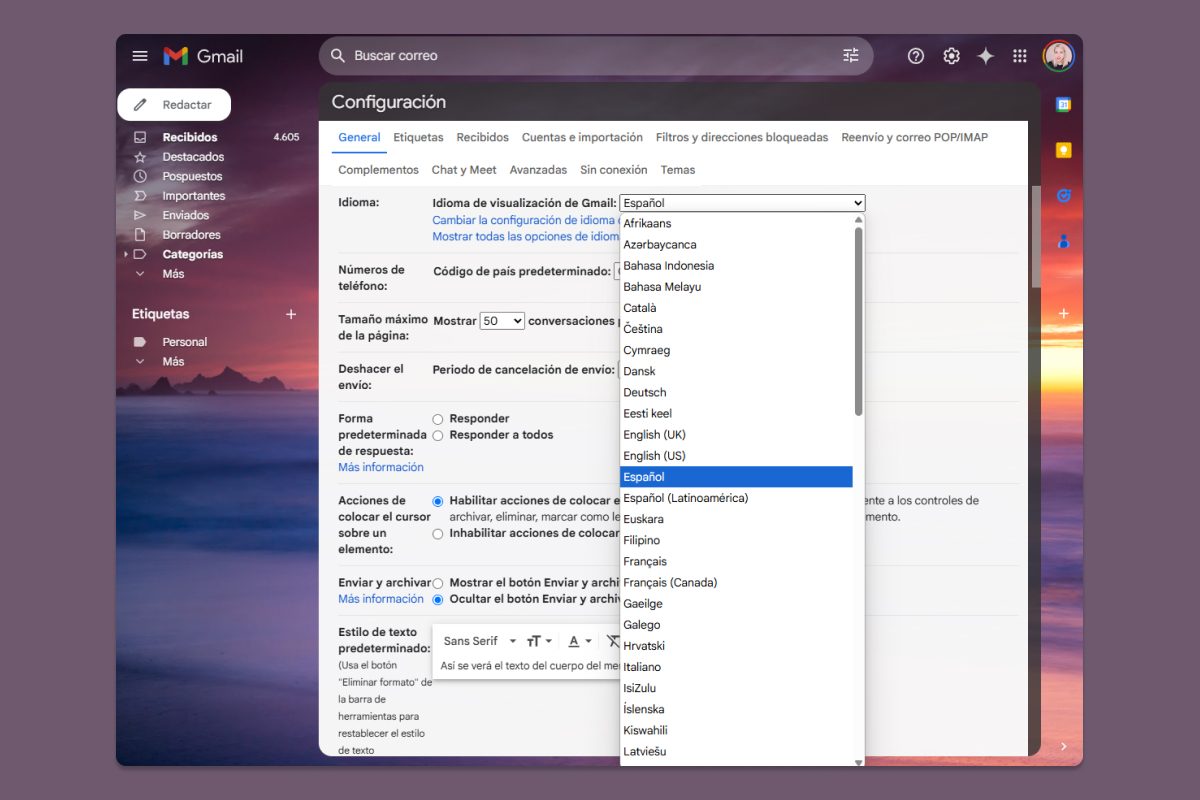
Paso 4: en la pestaña General, busca la sección Idioma. Ahí verás un menú desplegable donde puedes elegir el idioma que prefieras.
Paso 5: desplázate hasta la parte inferior de la página y haz clic en Guardar cambios.
Una vez hecho esto, Gmail cambiará inmediatamente al idioma que seleccionaste.
Cómo cambiar el idioma de Gmail en un celular
Si prefieres hacer este cambio desde tu celular, ten en cuenta que Gmail usa el idioma que tengas configurado en el dispositivo. Para modificarlo, debes cambiar el idioma del sistema.
En Android
Paso 1: abre los Ajustes en tu celular.
Paso 2: ve a Administración general > Idioma. Dependiendo del modelo de tu teléfono, esta opción puede estar en Sistema > Idiomas y entradas > Idiomas.
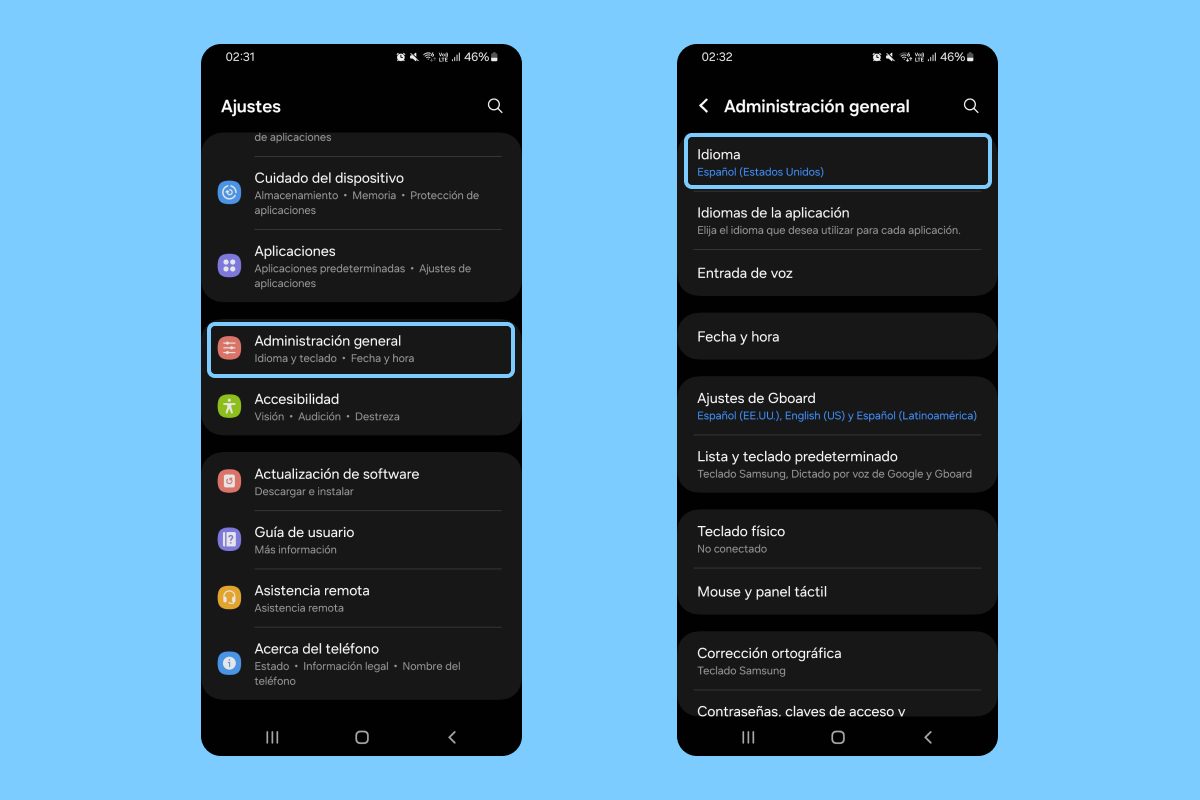
Paso 3: toca Añadir idioma, selecciona uno de la lista y luego toca Definir como predeterminado para establecerlo como el principal.
Paso 4: cierra y vuelve a abrir la aplicación de Gmail para que los cambios se apliquen.
En algunos teléfonos, puedes definir el idioma para cada aplicación. Para ello, dentro de Administración general, selecciona Idiomas de la aplicación > Gmail y elige el idioma que prefieras.
En iPhone (iOS)
Paso 1: abre la app de Configuración en tu iPhone.
Paso 2: selecciona General y luego Idioma y región.
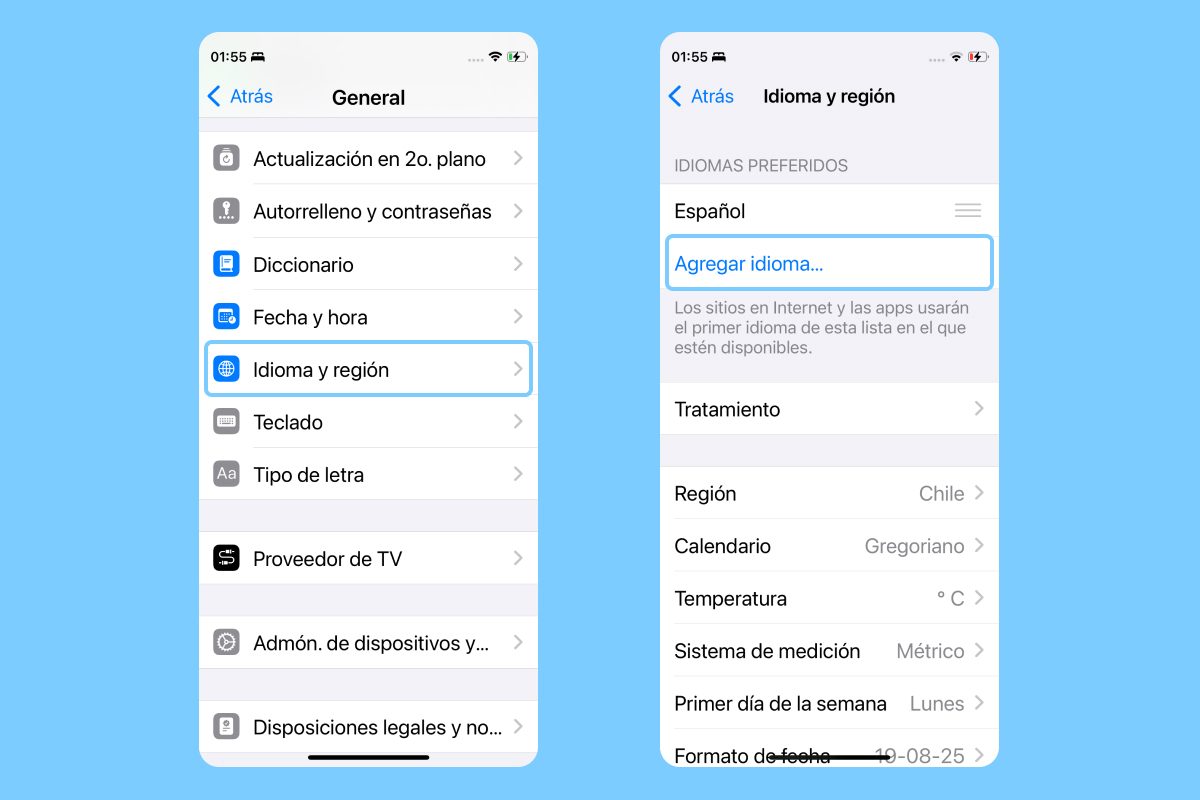
Paso 3: en la sección Idiomas preferidos, toca Agregar idioma, elige el que quieras y confirma si quieres establecerlo como principal.
Paso 4: cierra y vuelve a abrir la aplicación de Gmail para que los cambios surtan efecto.
Consideraciones adicionales
- Si tienes varias cuentas de Gmail, el cambio de idioma se aplicará a todas cuando lo modifiques en el celular. En PC, en cambio, deberás cambiarlo en cada cuenta por separado.
- Algunas funciones pueden verse ligeramente diferentes según el idioma que elijas.
- Si después de cambiar el idioma no ves los cambios reflejados, intenta cerrar sesión y volver a iniciarla o reiniciar tu dispositivo.
Un cambio sencillo para una mejor experiencia
Cambiar el idioma de Gmail es rápido y sencillo, ya sea que uses una computadora o un celular. Solo necesitas acceder a la configuración y hacer unos cuantos clics (o toques). Ahora que sabes cómo hacerlo, puedes personalizar tu experiencia en Gmail para que se adapte mejor a tus necesidades.