1. Home
  2. Entretenimiento
  3. Evergreens

Cómo desactivar y administrar tu historial de YouTube

En un esfuerzo por ayudar a los usuarios de YouTube a limpiar sus páginas para una experiencia más simple que no grite videos recomendados y bombardee sus sentidos, el servicio de video de Google anunció recientemente algunos cambios que ayudarán.

Simplemente desactivando, o incluso pausando, la capacidad de YouTube para realizar un seguimiento de su historial de visualización y búsqueda de videos, así como eliminar su historial existente, su página de inicio de YouTube será un lugar mucho más hospitalario que solo consiste en la barra de búsqueda (para aquellos que prefieren buscar lo que quieren en lugar de que se lo sirvan), Botones Cortos, Biblioteca y Suscripciones.

Recommended Videos

Los cambios afectarán a todos sus puntos de acceso de YouTube, ya sea móvil, de escritorio, televisores, dispositivos de transmisión, y desactivar y administrar su historial de YouTube es fácil. A continuación, le indicamos cómo.
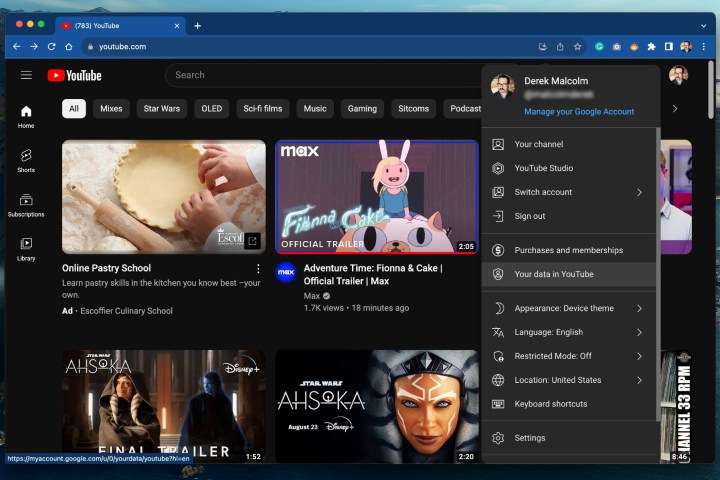
Cómo desactivar el historial de reproducciones en YouTube.
DT

Cómo desactivar / pausar tu historial de YouTube

El proceso para desactivar y administrar su historial de YouTube es similar ya sea que visite myactivity.google.com, YouTube.com en un navegador o en la aplicación de YouTube, ya que acceden a los mismos menús. Le mostraremos cómo hacerlo a través de las dos últimas opciones (son las mismas) a través del icono de su perfil.

Paso 1: Inicia sesión en YouTube en la Web o abre la aplicación móvil.

Paso 2: Pulsa o haz clic en tu imagen de perfil en la esquina superior derecha, desplázate hacia abajo, selecciona Tus datos en YouTube y desplázate hacia abajo hasta el historial de reproducciones de YouTube.

Paso 4: Desplázate hacia abajo hasta la sección Historial de YouTube y selecciona el botón Apagar.
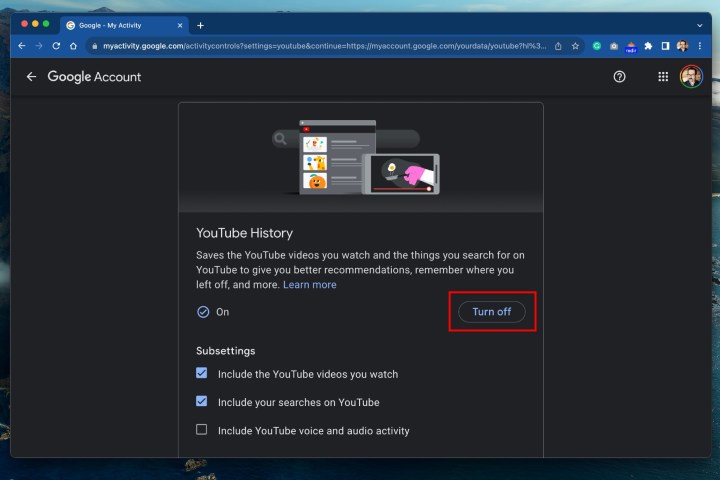
Cómo desactivar su historial de YouTube: mostrando el botón "Apagar".
Tendencias digitales

Paso 5: Aparecerá un mensaje emergente que le indicará que al pausar su historial de YouTube, limitará los servicios de personalización de YouTube, que incluyen recomendaciones. El cambio afectará a todos los sitios, dispositivos y aplicaciones con los que hayas iniciado sesión en YouTube.

Siempre puede volver a activar la función con este mismo proceso, por lo que si está listo para comenzar, desplácese hacia abajo y seleccione Pausa.

Cómo desactivar su historial de YouTube: mostrando el botón "Pausa" para confirmar la elección.
Tendencias digitales

Paso 6: Finalmente, verá una ventana emergente de confirmación. Simplemente puede hacer clic en Entendido para continuar, o puede aprovechar la oportunidad para eliminar también la actividad anterior para eliminar su historial de búsqueda y reproducción existente. Vea más abajo.

Cómo administrar tu historial de YouTube

Si aún no aprovechó la oportunidad para eliminar su historial de YouTube (ya sea la última hora, el día o para siempre) después de pausarlo arriba, aún puede hacerlo. A continuación, le indicamos cómo.

Paso 1: Mientras aún está conectado, seleccione su imagen de perfil en la esquina superior derecha y desplácese hacia abajo y seleccione Sus datos en YouTube.

Paso 2: Desplázate hacia abajo hasta Administrar tu historial de reproducciones de YouTube (también puedes hacerlo con tu historial de búsqueda).

Paso 3: Seleccione el menú desplegable ELIMINAR a continuación y, si aún no lo hizo, elija Eliminar hoy, Eliminar rango personalizado y Eliminar todo el tiempo de la lista.

Hoe para administrar tu historial de YouTube.
DT

Paso 4: Volverá a aparecer una ventana emergente de confirmación. Cuando esté listo, seleccione Eliminar. Ya está.

Cómo administrar tu historial de YouTube.
DT

Cuando regrese a su página de inicio de YouTube, debería estar gloriosamente en blanco. Pero, podrá expandir sus Suscripciones y Biblioteca y acceder a Cortos desde la barra lateral. ¡Disfrutar!

Diego Bastarrica
Diego Bastarrica es periodista y docente de la Universidad Diego Portales de Chile. Especialista en redes sociales…
Topics
Ahora puedes transmitir Apple TV a tu televisor desde Android
Electronics, Mobile Phone, Phone

Tras una larga espera, la app de Apple TV finalmente llegó a la Google Play Store a principios de este año, dando a los usuarios de Android un acceso más fácil a la biblioteca de películas y series galardonadas de Apple TV. En su lanzamiento, la app carecía de una característica clave disponible en otras aplicaciones de streaming para Android: la capacidad de transmitir contenido a dispositivos cercanos. Apple ha solucionado esto con su última actualización.

Según 9to5Google, la última versión de la app Apple TV para Android incorpora soporte para Google Cast, lo que permite a los usuarios transmitir contenido de Apple TV a televisores inteligentes y pantallas. La aplicación ahora muestra una opción persistente de Cast junto al botón de cuenta de Apple TV en la esquina superior derecha de la página principal. Al tocarla, se abre un menú emergente con pantallas compatibles con Google Cast cercanas, incluyendo Nest Hubs y dispositivos compatibles con Chromecast.

Read more
Google Earth deja al descubierto tremendo spoiler del set de Pluribus
Head, Person, Face

La plataforma de mapas satelitales de Google ha puesto en evidencia un problema inesperado: sus imágenes históricas capturaron información sobre la localización de rodajes de producciones televisivas. Específicamente, fotografías recientes de Google Earth revelan detalles de la serie "Pluribus" de Apple TV, incluyendo elementos de la trama que aún no habían sido revelados públicamente.

Durante el proceso de producción, el equipo cinematográfico construyó un escenario completo de un suburbio residencial en Estados Unidos. Lo que los productores no anticiparon fue que Google actualizaría sus imágenes satelitales de la zona mientras los trabajos estaban en curso. Una de las fotografías más recientes del sitio contiene un importante spoiler visual de los eventos que ocurren en el episodio siete de la serie.

Read more
Spielberg regresa con película extraterrestre: Disclosure Day
Head, Person, Face

Después de cuatro años sin dirigir una película, Steven Spielberg reaparece en la pantalla grande con "Disclosure Day" (titulada "El Día de la Revelación" en América Latina), un thriller de ciencia ficción que Universal Pictures estrenará el próximo 12 de junio de 2026. El tráiler inaugural, lanzado recientemente, ofrece una primera mirada a este misterioso proyecto que ha sido uno de los secretos mejor guardados de la industria cinematográfica.

La producción reúne a un elenco estelar encabezado por Emily Blunt, quien encarna a una meteoróloga que enfrenta circunstancias extraordinarias mientras realiza una transmisión en directo. Josh O'Connor complementa el reparto como un personaje empeñado en revelar la verdad sobre la existencia de vida extraterrestre a la humanidad. Colin Firth, Colman Domingo, Wyatt Russell, Eve Hewson y Henry Lloyd-Hughes completan un elenco de alto calibre.

Read more