

Los AirPods fueron diseñados para ser fáciles de usar. Sin embargo, a veces esos pequeños auriculares pueden desarrollar problemas como negarse a cargar, o puede que quieras asegurarte de que las últimas actualizaciones están instaladas. Esto requiere un restablecimiento completo, aunque no siempre está claro cómo hacerlo. No te preocupes, aquí te explicaremos cómo reiniciar Apple AirPods.
Coloca los AirPods en el estuche de carga y espera

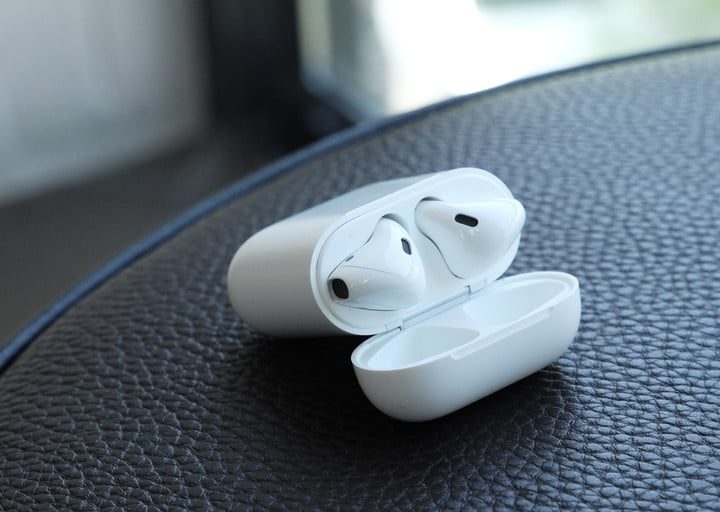
Paso 1: toma el estuche de carga y coloca los AirPods dentro, si aún no lo has hecho. Esto también se aplica a los AirPods Pro, donde las instrucciones de reinicio son las mismas.
Paso 2: cierra el estuche y espera entre 30 segundos y un minuto. Apple aconseja hacer esto para que, si uno de tus AirPods ha perdido toda la batería, pueda recargarse un poco y ser reconocido por el estuche antes de que se reinicien.
Paso 3: si tu estuche tiene poca batería, es una buena idea cargarlo antes de intentar el reinicio. Si el estuche está descargado por completo, no podrás resetear tus AirPods correctamente.
Activar y desemparejar tus AirPods
Paso 1: ten a la mano el dispositivo Apple con el que usas los AirPods. Abre el estuche para que tu iPhone o iPad pueda detectarlos, y luego dirígete a Ajustes.
Paso 2: en Ajustes, ve a Bluetooth y busca tus AirPods conectados. Selecciona el botón azul «i», también conocido como Más información, junto a ellos. Elige la opción Olvidar este dispositivo. Confirma la decisión, y cuando tus AirPods ya no estén conectados, lleva tu iPhone o iPad a otra habitación.

Nota: Si tus AirPods/AirPods Pro tienen problemas de sonido básicos, como la falta de audio, detente aquí. Intenta volver a entrar en Ajustes y reconectar manualmente tus AirPods. A veces esto puede arreglar inconvenientes menores, y no tienes que preocuparte por un reinicio completo.
Completa el restablecimiento
Paso 1: mantén la tapa del estuche de tus AirPods abierta. Localiza la luz indicadora para vigilarla. Esta luz suele estar en la parte delantera del estuche en la mayoría de los modelos de AirPods, aunque la primera generación la tiene en el interior.

Paso 2: ahora, dirígete a la parte trasera de tus AirPods y localiza el botón de configuración. Se trata de un pequeño botón circular situado debajo de la tapa del estuche, marcado por un tenue contorno.
Paso 3: presiona y mantén presionado el botón de configuración, deberías poder sentirlo. Mantenlo pulsado y observa la luz indicadora del estuche de carga, que debería empezar a parpadear en blanco.
Después de unos 15 segundos, deberías ver que la luz parpadea en ámbar y luego cambia a blanco. Cuando esto ocurra, puedes soltar el botón de configuración: tus AirPods se han restablecido.
Vuelve a conectar tus AirPods

Ahora puedes ir por tu iPhone o iPad y acercarlo a tus AirPods para que se conecten. Mantén la tapa del estuche de carga abierta y espera a que tu dispositivo Apple inicie los procedimientos de configuración una vez más (si tus AirPods no aparecen, cierra la tapa y ábrela de nuevo).
Completa la configuración y el emparejamiento, ¡y ya está! Tendrás que volver a responder a algunos aspectos básicos sobre el aprendizaje de los controles gestuales y Siri, así como las pruebas de ajuste de los AirPods, sin importar de que modelo sean.
¿Qué pasa si no usas un dispositivo Apple?
Si en cambio, estás usando un teléfono o tableta de diferente plataforma, como Android, los pasos son los mismos. Sin embargo, en lugar de configurar automáticamente tus AirPods al final, tendrás que ir a la sección de Bluetooth de tu dispositivo Android y buscar manualmente, y luego volver a conectar, tus AirPods.
¿Tienes los AirPods Max?

Carga tus AirPods Max al menos un minuto, busca la Corona Digital y los botones de Control de Ruido, ambos en el mismo lado de un auricular. En la parte inferior encontrarás la luz de estado. Mantén pulsados los dos botones durante unos 15 segundos, hasta que la luz parpadee en ámbar y luego en blanco.


