
En muchas ocasiones, usar los metadatos de ubicación de tus fotografías es útil, pero en otras puede resultar un potencial riesgo. Aunque te tome unos minutos, eliminar la geolocalización de las fotos en iPhone a veces puede ser necesario, especialmente si quieres mantener en resguardo algo de tu privacidad. Recuerda que cuando tomas una foto con tu iPhone o iPad, el sistema iOS usa automáticamente su inteligencia GPS para registrar tu ubicación. Esto es de gran utilidad, ya que te permite clasificarlas según la ocasión o lugares, lo que además puede ayudar a resolver más de alguna discusión familiar. Pero, si lo que te interesa es saber cómo eliminar la geolocalización de las fotos en iPhone, ésta es la guía que andabas buscando.
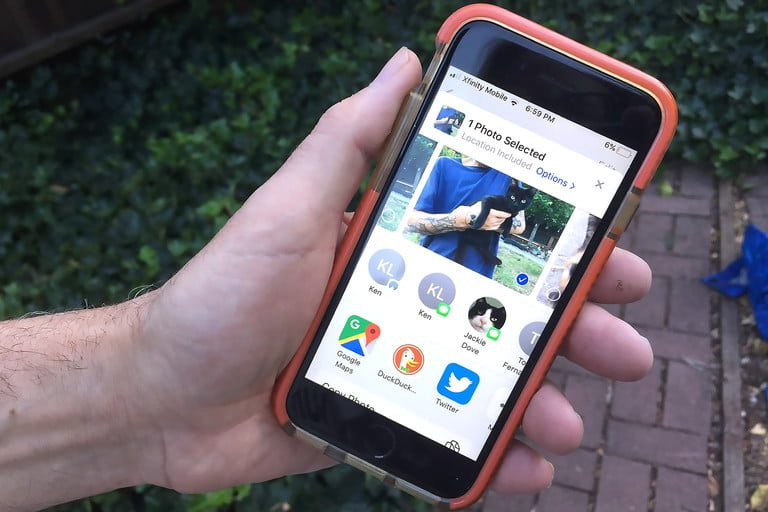
Porque si compartes una foto con las coordenadas de geolocalización etiquetadas en los datos EXIF, quienes la reciban pueden usar su aplicación Fotos para averiguar desde dónde se capturó. Si las publicas en redes sociales como Twitter, Facebook o Instagram, tus seguidores pueden llegar a conocer datos que podrían resultarte sensibles. Pero, con iOS 13, Apple redobló su compromiso con las tecnologías de seguridad e implementó una nueva forma para eliminar la información de ubicación de las fotografías, antes de que las compartas con alguien o en las redes sociales. De esta forma, no deberás preocuparte más por el hecho de que un extraño tenga la posibilidad de descubrir tu dirección. Si no sabes cómo hacerlo, en Digital Trends en Español te detallamos los pasos que debes seguir para eliminar la geolocalización de las fotos en iPhone.
¿Estás listo/a?
Eliminar la geolocalización de las fotos en iOS 13


- Con la aplicación de Cámara, toma una foto o graba un video como lo haces normalmente.
- Encuentra el álbum o la sección donde están almacenadas tus fotos o videos.
- Si solo compartirás una sola imagen o video, ábrela y toca el botón Compartir.
- Para compartir varias fotos y videos, presiona Seleccionar en la vista de álbum o sección, marca todos los archivos que deseas enviar y elige el botón Compartir.
- Cuando estés a punto de compartir, en la aplicación Fotos verás el nuevo botón Opciones, que estará habilitado si tienes iOS 13.
- Selecciona Opciones y desactiva Ubicación en el siguiente panel.
- Luego envía tu foto a través de mecanismo que desees. El receptor no tendrá cómo descifrar la ubicación usando los metadatos de geolocalización.
Solo puedes eliminar la geolocalización de las fotos en iPhone a través de la aplicación Fotos, así que asegúrate de compartir tus fotos o videos a través de ella.
Esta función no afectará las imágenes que están almacenadas en tu dispositivo, que mantendrán la información. Otra aspecto que debes considerar es que cuando compartes una imagen, permanecen otros metadatos, como tiempo, tipo de dispositivo, velocidad de obturación y apertura.
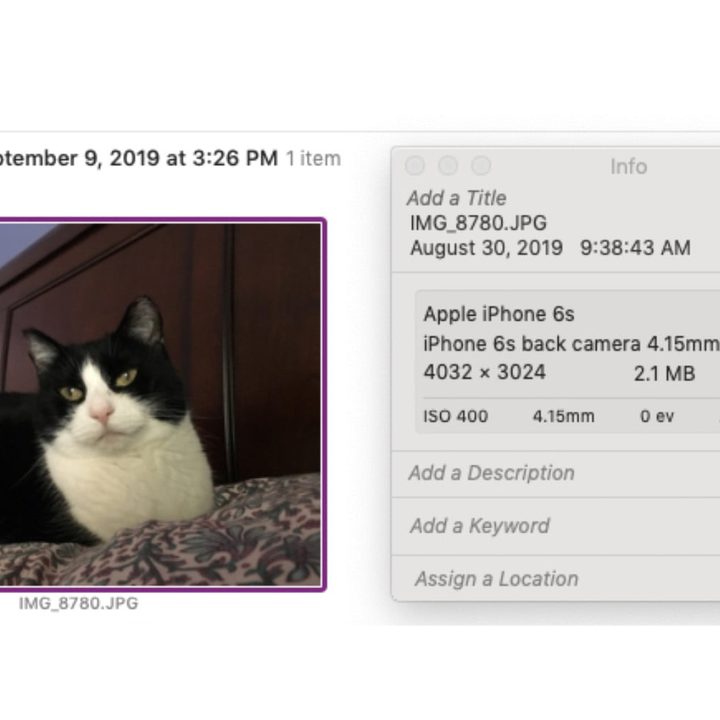
Puedes verificar si los datos de ubicación se eliminaron de una imagen. Para ver dónde se capturó una foto o un video, desliza hacia arriba en la aplicación Fotos. Si la ubicación está habilitada, debería aparecer un mapa que la identifica en Lugares.
Eliminar la geolocalización de las fotos en iOS 12
Si aún no has instalado iOS 13 o prefieres esperar a que se resuelvan algunos de sus errores para hacerlo, también puedes eliminar la geolocalización de las fotos en iPhone usando iOS 12.
Existen algunas maneras de quitar las etiquetas geográficas, aunque implican pasos adicionales y no son tan flexibles como con iOS 13.
Desactivar servicios de localización


- Selecciona Configuración en la pantalla de inicio de tu dispositivo.
- Escoge la opción Privacidad.
- Elige Servicios de ubicación.
- Presiona Cámara.
- Selecciona Nunca.
Esta acción evitará que la aplicación de la cámara registre información de ubicación en tus imágenes. Pero ese método puede ser inconveniente si quieres conservar esos metadatos para uso personal, incluso si no quieres compartirlos.
A través de una aplicación de terceros
Existe una variedad de aplicaciones de terceros que puedes usar para eliminar los metadatos de la cámara del iPhone. Estas son algunas de nuestras favoritas.
- Metapho: Metapho ($4 dólares) es una extensión que aparece cuando escoges el comando compartir de cualquier foto. Te permite ver metadatos de fotos de iOS, como fecha, nombre de archivo, tamaño, modelo de cámara, velocidad de obturación y ubicación. Puedes verificar los metadatos y exportar una imagen sin ellos. También puedes compartir de forma segura, eliminando geoetiquetas e información personal, cambiar fecha y hora de una foto, agregar o cambiar datos de geolocalización, editar múltiples metadatos simultáneamente y guardar como una nueva copia o reemplazar el original con una versión reversible.
- Exify: Exify ($2 dólares) no solo te permite acceder a información extremadamente detallada sobre tus imágenes, como ubicación, elevación y mapas, y capturar la hora en hora local y UTC, sino que también te permite eliminar, alterar y sustituir información de forma selectiva. Entre sus múltiples funciones está la capacidad de eliminar información de ubicación y agregar metadatos GPS de otra imagen.
- ViewExif: la extensión ViewExif ($1 dólar) está diseñada para personas que desean proteger su privacidad. Te permite compartir fotos sin metadatos en Twitter, Facebook y correo electrónico.


