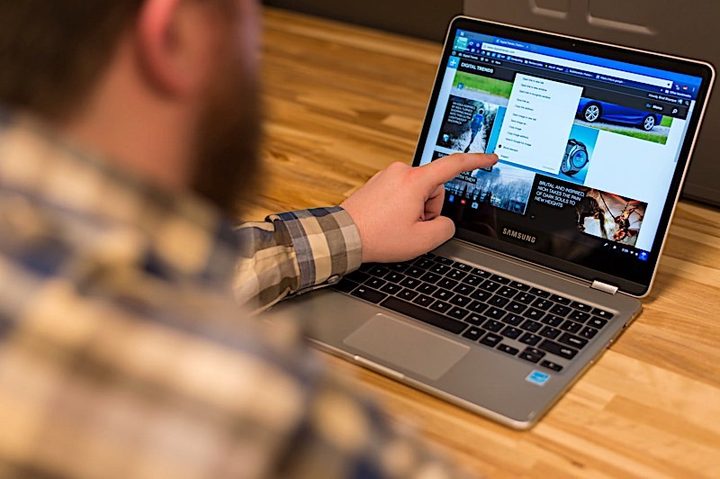
Uno de los cambios más emocionantes que Google realizó en tu plataforma Chrome OS y el hardware de Chromebook en los últimos años fue la adición del soporte de apps de Android. Si bien Chrome OS ya podía ejecutar extensiones de navegador, aplicaciones web y aplicaciones Chrome, la incorporación de millones de aplicaciones Android en Chromebook ha aumentado considerablemente el valor de la plataforma. La mayoría de las nuevas Chromebooks vienen con Google Play Store incorporada, lo que te permite instalar tus aplicaciones favoritas de Android. Si tu Chromebook es de 2017 o posterior, ejecutará sin problemas aplicaciones de Android. De cualquier manera, Google ha creado una extensa lista de Chromebooks que tienen acceso a aplicaciones Android para que compruebes si tu equipo es compatible o no.
Si tu equipo no está en esa lista, existe otra forma de lograr instalar apps y te lo contamos aquí.
SI TU CHROMEBOOK YA ES COMPATIBLE CON APLICACIONES DE ANDROID
Paso 1: Primero, asegúrate de que tu Chromebook esté ejecutando la última versión de Chrome OS. Necesitarás la versión 53 o posterior de Chrome OS.
Paso 2: Para verificarlo, selecciona el área de estado o el botón de Configuración. Luego selecciona Acerca de Chrome OS en la parte superior de la pantalla.

Paso 3: en la ventana Acerca de, selecciona el botón Buscar y aplicar actualizaciones. Si hay una actualización disponible, se descargará e instalará. Una vez que haya terminado, selecciona el botón Reiniciar para actualizar.
Paso 4: Una vez que se actualice tu Chromebook, vete al área de estado y selecciona la configuración de Configuración. Ve a la sección Google Play Store y marca Habilitar Google Play Store en tu Chromebook. Se te solicitará que aceptes los términos de servicio de Google; selecciona Aceptar para continuar.
La aplicación Google Play Store se abrirá y se te solicitará que acepte los términos y condiciones adicionales. Una vez que hayas hecho esto, puedes continuar con el paso Cómo descargar… para instalar las aplicaciones elegidas.
SI TU CHROMEBOOK TODAVÍA NO ES COMPATIBLE CON APLICACIONES DE ANDROID
Cambiar al canal de desarrolladores hace que tu Chromebook se sitúe en los riesgos habituales asociados con la ejecución del software beta. Es posible que experimente errores, que las cosas fallen y en caso de necesitar soporte, tendrás que arreglártelas solo. Y una advertencia importante: para volver al canal estable normal, tendrás que devolver tu Chromebook a su origen, o lo que es lo mismo, a un restablecimiento de fábrica.
En otras palabras, asegúrate de hacer una copia de seguridad de todos tus datos antes de iniciar este proceso. Recuerda que el canal para desarrolladores de Chrome OS mantendrá tu Chromebook en la versión menos probada disponible.
Cambiar al canal de desarrolladores de Chrome OS
Una vez que hayas decidido asumir este riesgo, cambiar tu Chromebook al canal de desarrolladores de Chrome OS es un proceso relativamente simple.
Paso 1: Selecciona en el área de estado en la esquina inferior derecha y pulsa sobre Configuración. Esto abrirá la página de Configuración de Chrome OS.
Paso 2: selecciona Acerca de Chrome OS en la parte superior de la página para verificar tu número de versión y el canal actual.

Paso 3: selecciona Más información… para expandir la página y profundizar en los detalles de tu instalación de Chrome OS. Haz clic en el botón Cambiar canal… para abrir un cuadro de diálogo donde puedes seleccionar un nuevo canal para tu Chromebook.
Paso 4: Tienes dos opciones, Beta y Desarrollador – inestable, selecciona Desarrollador – inestable y lee atentamente los avisos de advertencia. Si estás seguro de querer continuar, selecciona el botón Cambiar canal.
Paso 5: Chrome OS procederá a actualizar tu dispositivo y lo pondrá en el canal de desarrolladores. Espera a que termine, y luego selecciona el botón Reiniciar.
Paso 6: Una vez que tu Chromebook se reinicie, inicia sesión como de costumbre. Ahora tendrás la aplicación Google Play Store (beta) en tu escritorio.

Paso 7: Abre la aplicación Play Store y accede a los términos del servicio, las opciones de copia de seguridad y la solicitud para permitir que Google recopile datos de ubicación anónimos.
Paso 8: Si estás de acuerdo con todo, selecciona el botón Aceptar. Se configurará Play Store y se te solicitará que aceptes los términos de servicio de Google Play: selecciona Aceptar para continuar.
Se abrirá la Play Store y es posible que ya haya iniciado sesión si tu cuenta de Android es la misma que usaste para iniciar sesión en tu Chromebook. Si se te pide que configures tu cuenta de Play Store, sigue las instrucciones.
DESCARGA E INSTALA TUS APLICACIONES DE ANDROID
El proceso de instalación de aplicaciones de Android desde Play Store en un Chromebook es similar a hacerlo en un dispositivo Android. Encontrarás que la Play Store se formateará como en una tableta Android. Otras aplicaciones de Android funcionarán de la misma manera: una aplicación tomará la interfaz de usuario de la tableta si el desarrollador la habilitó. De lo contrario, escalarán a la pantalla más grande del Chromebook.
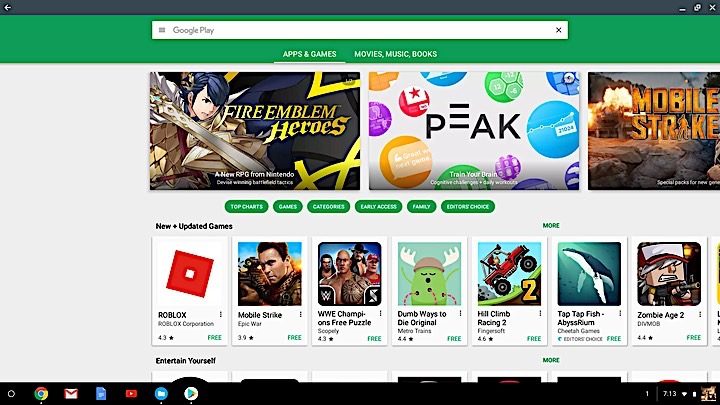
Paso 1: para instalar una aplicación, localízala en Play Store y pulsa sobre el botón Instalar.
Paso 2: La aplicación comenzará a instalarse y se detendrá para solicitar los permisos necesarios. Acéptalos si así lo solicita. Una vez que la aplicación esté instalada, aparecerá en el escritorio de Chrome OS, pulsa sobre su icono para ejecutarlo.
Puedes gestionar aplicaciones de Android como el resto de aplicaciones de Chrome OS, con los mismos controles de ventana en la esquina superior derecha y la tecla de flecha en la esquina superior izquierda para permitirte navegar a través de la aplicación.
Nota: algunas aplicaciones pueden ser aplicaciones instantáneas, lo que significa que puedes abrirlas y probarlas antes de descargarlas. Esta es una excelente manera de probar cómo funciona una aplicación de Android antes de elegir instalarla o no.

DESVENTAJAS DE LA APLICACIÓN DE ANDROID
La calidad de la experiencia de la aplicación de Android variará según el Chromebook. Por ejemplo, los Chromebooks con pantallas táctiles, y en particular los 2 en 1, brindarán la mejor experiencia de la aplicación para Android. Los componentes del sistema, como los acelerómetros, también harán que los juegos y otras tareas sean más fluidos.
Aunque han recorrido un largo camino desde que se introdujeron por primera vez, no significa que todas las aplicaciones de Android funcionarán bien en un viejo Chromebook. Tendrás que experimentarlo por ti mismo. Si bien deberían funcionar bien en dispositivos más nuevos, es probable que la experiencia varíe.
Finalmente, recuerda que la configuración del administrador puede bloquear la capacidad de agregar la Tienda Chrome o las Aplicaciones de Android a tu computadora.


