
Netflix está disponible en prácticamente todos los televisores inteligentes, sticks de streaming, consolas de videojuegos y decodificadores que puedas comprar. Eso es cómodo hasta que necesitas cerrar sesión en un televisor antiguo, cambiar de cuenta o asegurarte de no haber dejado tu inicio de sesión de Netflix en un hotel o Airbnb.
La buena noticia es que cerrar sesión en Netflix sigue siendo sencillo en 2026. Las etiquetas exactas de los menús pueden variar según la marca del televisor, el dispositivo de streaming y la versión de la aplicación, pero el proceso básico es el mismo: abrir la app de Netflix, buscar el menú de ayuda o de configuración y elegir la opción de cerrar sesión.
Aquí tienes cómo cerrar sesión en Netflix en una smart TV, además de cómo eliminar un dispositivo de tu cuenta de forma remota.
Cómo cerrar sesión en Netflix en una smart TV
En general, la app de Netflix en la mayoría de las smart TVs se ve y funciona de forma bastante similar según la marca. Así es como cerrar sesión en tu cuenta de Netflix en una smart TV, independientemente de la marca que tengas o del tipo de dispositivo de streaming que tengas conectado a tu televisor.
Paso 1: Inicia la app de Netflix en tu smart TV.
Paso 2: Pulsa la flecha hacia arriba en el mando para moverte a la barra superior.
Paso 3: Pulsa la flecha izquierda para resaltar el icono de tu perfil en la esquina superior izquierda y luego seleccionarlo.
Paso 4: En el menú que aparece, desplázate hacia abajo y selecciona Obtener ayuda.
Paso 5: En la pantalla de Obtener ayuda, desplázate hacia abajo y selecciona Desconectar.
Paso 6: Selecciona Sí para confirmar.
Eso es todo. Netflix cerrará sesión en la cuenta actual y volverá a la pantalla de inicio de sesión.
Si desconectas para que otra persona pueda usar su cuenta, ahora pueden iniciar sesión con su propia dirección de correo electrónico y contraseña.

Cómo cerrar sesión en Netflix en una televisión desde un navegador web
Si ya no tienes acceso a la televisión, puedes desconectarla remotamente a través de tu cuenta de Netflix.
Paso 1: Ve a Netflix.com en un navegador web e inicia sesión en tu cuenta.
Paso 2: Selecciona tu icono de perfil en la esquina superior derecha.
Paso 3: Selecciona la cuenta.
Paso 4: Ve a Gestionar acceso y dispositivos.
Paso 5: Encuentra la smart TV, el dispositivo de streaming u otro dispositivo que quieras eliminar.
Paso 6: Selecciona cerrar sesión junto a ese dispositivo.
Netflix dice que los dispositivos pueden tardar un tiempo en aparecer en esta lista, y que no todos los dispositivos pueden aparecer. Si no ves la televisión que buscas, usa el método de todos los dispositivos que aparece a continuación.
Cómo cerrar sesión en Netflix en todos los dispositivos a la vez
Si olvidaste cerrar sesión en la televisión de un hotel, diste tu contraseña a alguien que ya no quieres usar tu cuenta, o simplemente quieres un reinicio limpio, puedes cerrar sesión en todos los dispositivos conectados a tu cuenta de Netflix.
Paso 1: Ve a Netflix.com e inicia sesión.
Paso 2: Selecciona el icono de tu perfil.
Paso 3: Selecciona la cuenta.
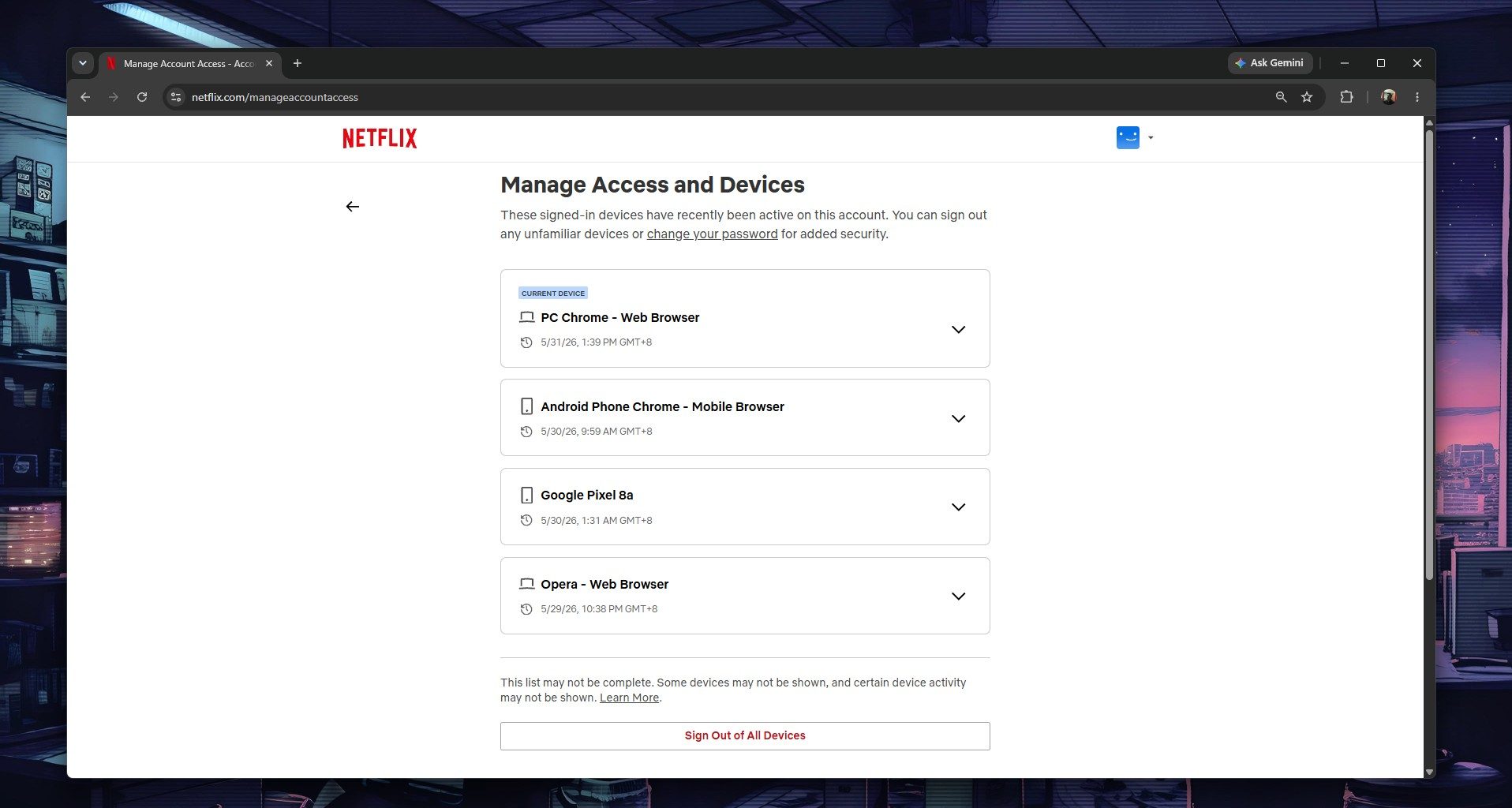
Paso 4: Ve a Gestionar acceso y dispositivos.
Paso 5: Elige cerrar sesión en todos los dispositivos.
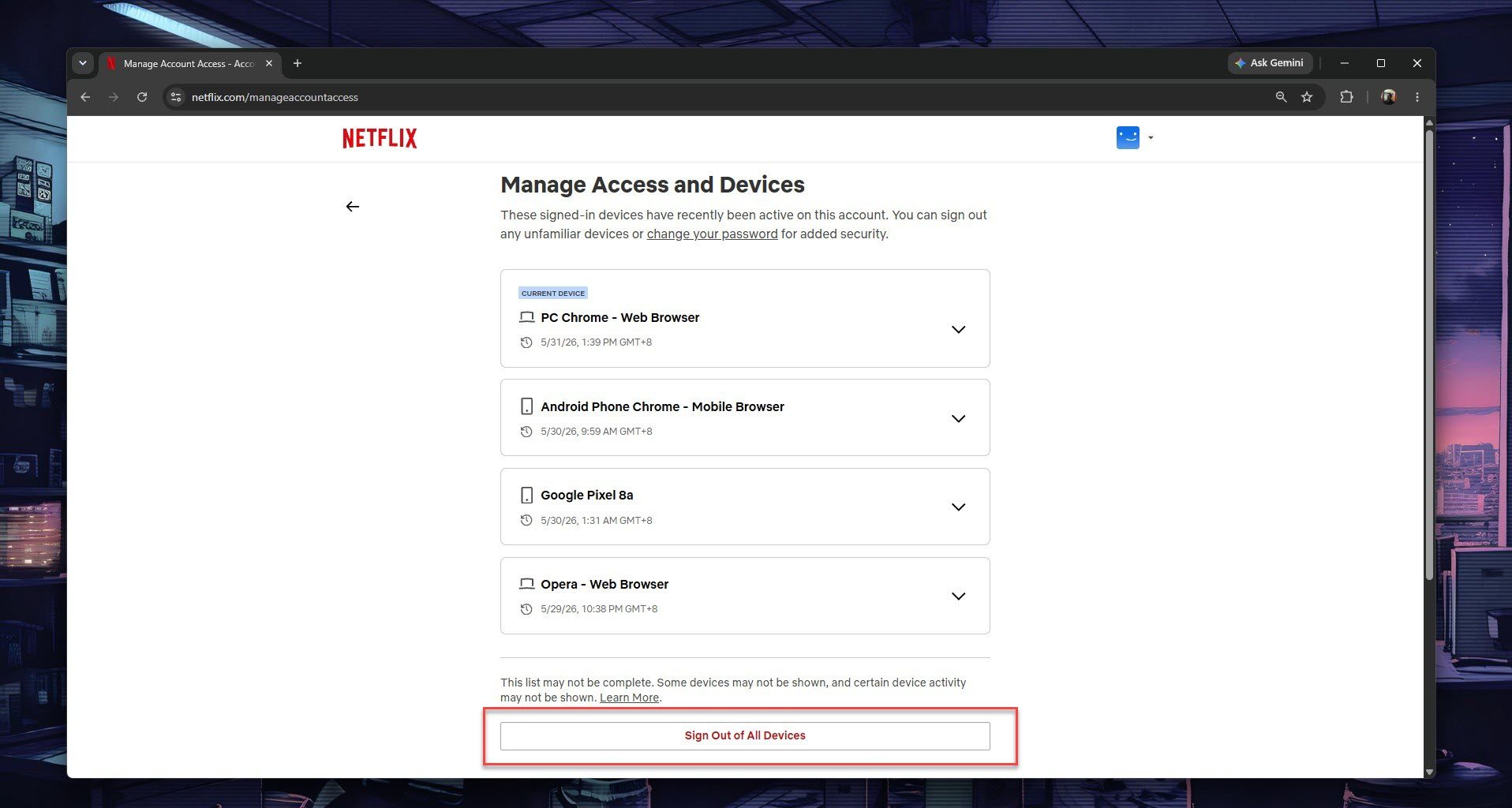
Paso 6: Confirma tu elección.
Esto desconectará todos los teléfonos, tabletas, televisores, sticks de streaming, consolas de videojuegos y navegadores conectados a tu cuenta de Netflix. Tendrás que volver a iniciar sesión en los dispositivos que aún uses.
Si crees que alguien más tiene tu contraseña de Netflix, cámbiala después de cerrar sesión en todos los dispositivos. De lo contrario, puede que puedan volver a iniciar sesión.
Cómo cerrar sesión en Netflix en una smart TV desde tu teléfono
Si ya has salido de la ubicación y olvidaste cerrar sesión, puedes eliminar la TV de tu cuenta de Netflix usando la app móvil de Netflix.
Paso 1: Abre la app de Netflix en tu móvil.
Paso 2: Toca el icono de tu perfil.
Paso 3: Ve a Contabilidad.
Paso 4: Selecciona Acceso y dispositivos.
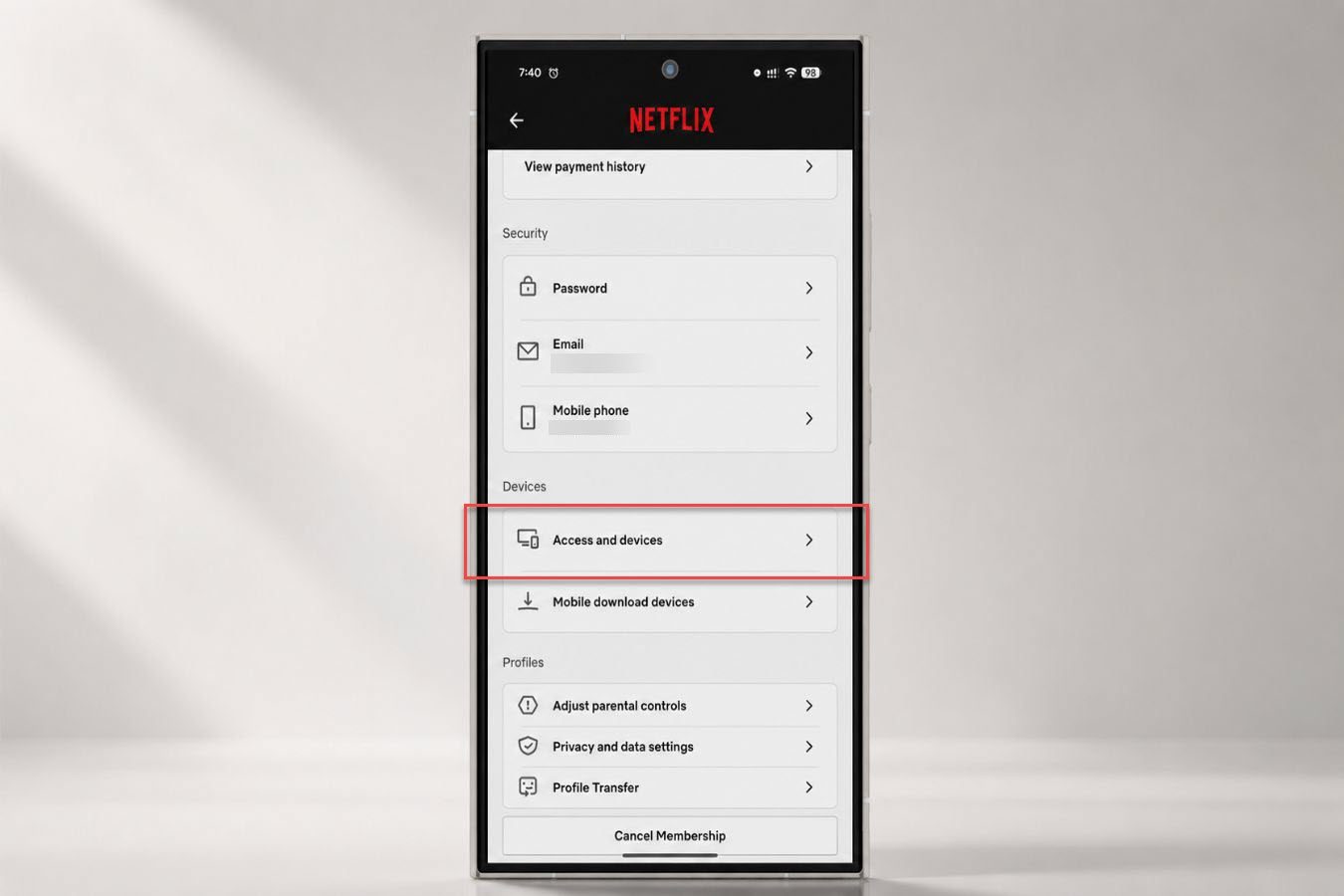
Paso 5: Encuentra la tele o dispositivo de streaming que quieras eliminar.
Paso 6: Toca cerrar sesión junto a ese dispositivo.
Netflix puede que no muestre todos los dispositivos de inmediato. Si no ves la tele en la lista, usa la opción de cerrar sesión en todos los dispositivos desde la configuración de tu cuenta.