

Spotify tiene más de 600 millones de usuarios activos, y sin embargo, una gran parte de ellos termina escuchando canciones que no pidieron, artistas que no conocen y recomendaciones que no tienen nada que ver con sus gustos. La buena noticia es que la plataforma ofrece herramientas concretas para tomar el control de tu experiencia musical, aunque muchas de ellas están ocultas en los menús de configuración.
El algoritmo de Spotify es sofisticado, pero no adivina: aprende en base a tus señales. Como explica Android Authority, llevas años construyendo tu perfil de escucha, y un solo descuido —dejar que tu hijo reproduzca canciones de Disney desde tu cuenta, o que Spotify mezcle canciones de un concierto al que fuiste una sola vez— puede alterar semanas de entrenamiento algorítmico. Aquí van los pasos más efectivos para recuperar el control.
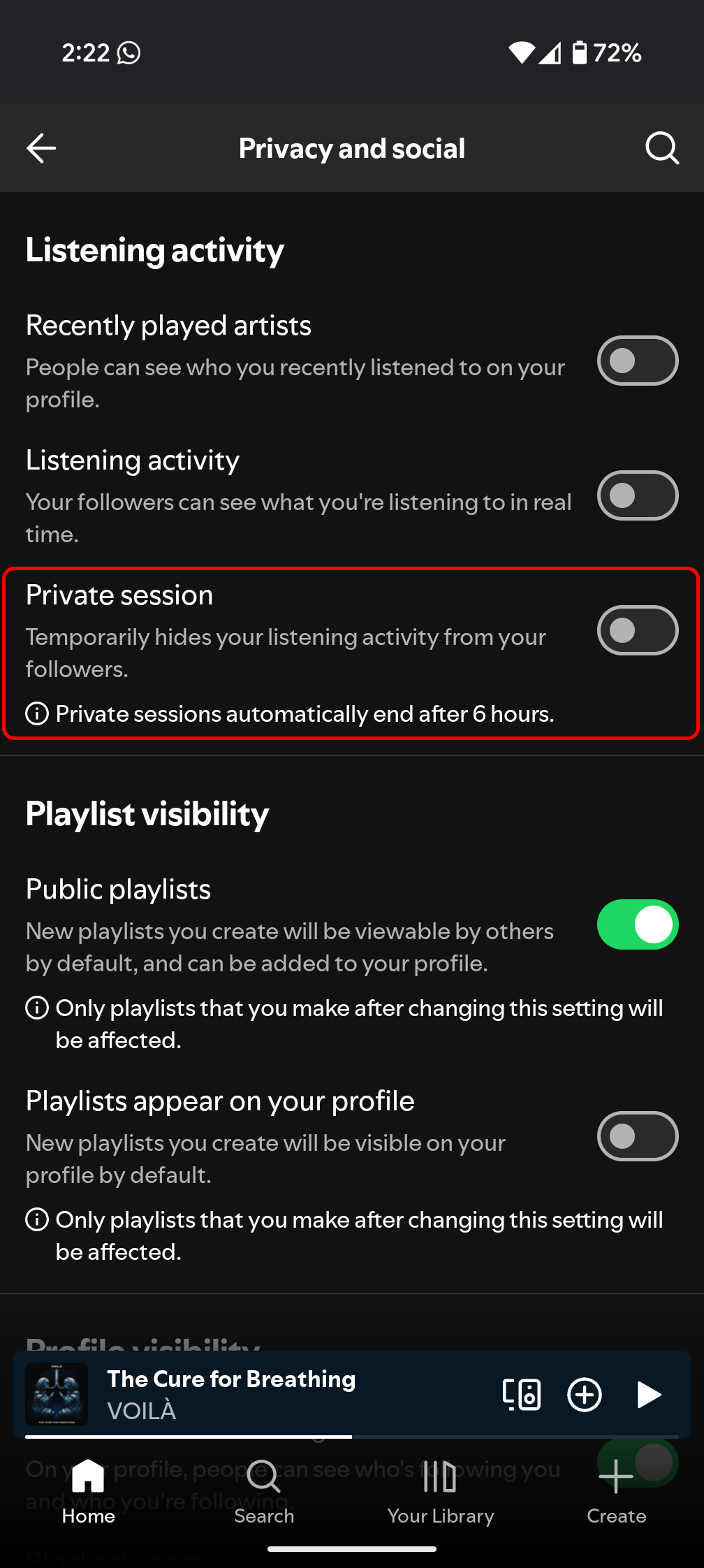
Usa la sesión privada como escudo
La función de Sesión privada es probablemente la más poderosa y menos usada de toda la plataforma. Dura seis horas y evita que cualquier cosa que escuches quede registrada en tu historial o perfil de gustos. Para activarla, ve a Configuración y privacidad > Privacidad y redes sociales y activa el modo “Sesión privada”.
Es ideal para cuando alguien más usa tu cuenta, cuando quieres escuchar algo que no es “tú” en absoluto, o cuando tienes niños cerca que van a exigir canciones infantiles por horas. Este mismo consejo aplica si tienes “placeres culpables” musicales que no quieres que contaminen tus recomendaciones futuras.
Excluye playlists del perfil de gustos
Spotify tiene una función llamada “Excluir del perfil de gustos” que permite decirle a la plataforma que ignore completamente una lista de reproducción, sin importar cuántas veces la hayas escuchado. Para activarla, entra a la playlist, toca los tres puntos ⋮ y selecciona esa opción. También puedes aplicarla a canciones individuales desde el mismo menú.
Esto es particularmente útil cuando alguien te comparte una playlist que escuchas por compromiso, o cuando tienes listas de trabajo o meditación que no quieres que el sistema interprete como preferencias reales. También es recomendable desactivar la reproducción automática desde Configuración > Reproducir para evitar que Spotify añada canciones similares al terminar una lista.

Bloquea artistas que no quieres volver a escuchar
Si Spotify insiste en recomendarte un artista que no te interesa, la solución definitiva es bloquearlo. Ve a la página del artista, toca los tres puntos ⋮ junto al botón de “Seguir” y selecciona “No reproducir este artista”. Con esto, ese nombre desaparece de tus recomendaciones, radio y playlists generadas automáticamente.
Un dato clave: Spotify interpreta que saltarte una canción en menos de 30 segundos es equivalente a un “no me gusta”. Esto significa que incluso sin bloquear formalmente un artista, saltarlo rápido y de forma consistente le manda una señal negativa al algoritmo.
Oculta canciones específicas en playlists que no puedes editar
¿Encontraste una playlist perfecta salvo por dos o tres canciones? No tienes que aguantarte. Toca los tres puntos ⋮ junto al título de la canción y selecciona “Ocultar en esta playlist”. La canción quedará en gris y se saltará automáticamente cada vez que llegues a ella, como si no existiera.
Si el problema es más grande —una playlist oficial con demasiadas canciones que no te gustan— la mejor estrategia es copiar manualmente las canciones que sí te gustan a una nueva lista que puedas controlar tú. Así no dependes de la curaduría de nadie más.
Desactiva el Smart Shuffle cuando quieras escuchar solo lo tuyo
El Smart Shuffle es la función de Spotify que mezcla tus canciones con recomendaciones “similares” dentro de la misma lista. Reconocerlo es sencillo: aparece como un ícono de mezcla con estrellas. Cuando quieras escuchar solo lo que elegiste, sin sorpresas, toca ese ícono hasta que vuelva al modo de mezcla estándar.
Si prefieres deshabilitar Smart Shuffle de forma permanente, ve a Configuración y privacidad > Reproducción > Incluir Smart Shuffle en los modos de reproducción y desactívalo. De esa forma, Spotify nunca lo activará de forma automática.

Usa el modo “repetir” para evitar el radio automático
Cuando Spotify termina una lista, entra en modo “radio” y empieza a reproducir canciones sugeridas que no siempre encajan con lo que quieres escuchar. Para evitarlo sin desactivar nada, simplemente activa el modo repetir todo en la pantalla de reproducción: toca el botón de repetir hasta que muestre una flecha circular sin el número “1”. Esto mantiene tu música en loop sin abrir la puerta a las recomendaciones automáticas.
Entrena al algoritmo con señales precisas
Todo lo anterior funciona mejor si acompañas esas acciones de buenos hábitos cotidianos. El algoritmo aprende de lo que haces, no de lo que piensas, y muchas señales se envían sin que te des cuenta. Estas son las mejores prácticas según los expertos:
- Da “Me gusta” solo a canciones que realmente te encanten, no de forma indiscriminada. Si lo haces sin criterio, el algoritmo se desorienta.
- Escucha completas las canciones que te gusten: si no la saltas, Spotify entiende que te gusta, aunque con menos peso que si la guardas.
- Crea playlists temáticas y específicas, no mezcles demasiados géneros ni artistas en una misma lista. El algoritmo necesita coherencia para identificar tus preferencias reales.
- Limpia tu historial de reproducción si sabes que escuchaste algo atípico y olvidaste usar la sesión privada. Ve a “Mi biblioteca” y elimina lo que no corresponde en “Escuchado recientemente”.
- Usa el temporizador de apagado cuando escuches música para dormir: si Spotify detecta que escuchas ruido blanco o ambient por horas, asumirá que es un género que te gusta y lo recomendará.
Sácale partido a las listas personalizadas correctas
No todas las listas “para ti” de Spotify son iguales. El Descubrimiento semanal, que se actualiza cada lunes, es considerado el más preciso porque se basa exclusivamente en el análisis profundo de tus gustos históricos. En cambio, los Daily Mixes tienden a ser más genéricos y menos específicos, por lo que son menos confiables para descubrir música nueva que realmente te guste.
El Radar de Novedades, que aparece cada viernes, también es una herramienta valiosa: se actualiza con lanzamientos recientes de artistas similares a los que ya escuchas. Escucharlos de forma regular ayuda a reforzar el perfil del algoritmo y asegura que las novedades que Spotify te muestre sean cada vez más relevantes.
Ajusta el ecualizador y la calidad de audio
Más allá del algoritmo, también puedes mejorar cómo suena la música que ya elegiste. Spotify incluye un ecualizador integrado en móviles que permite ajustar graves, medios y agudos, con perfiles predefinidos como Rock, Pop o Jazz. Lo encuentras en Configuración > Sonido > Ecualizador.
En cuanto a la calidad de reproducción, Spotify ofrece cinco niveles: automática, baja, normal, alta y muy alta. Para WiFi, lo recomendable es seleccionar “Muy alta” si quieres la mejor experiencia posible. Para datos móviles, “Normal” o “Alta” es suficiente para ahorrar consumo sin sacrificar demasiado detalle sonoro.


