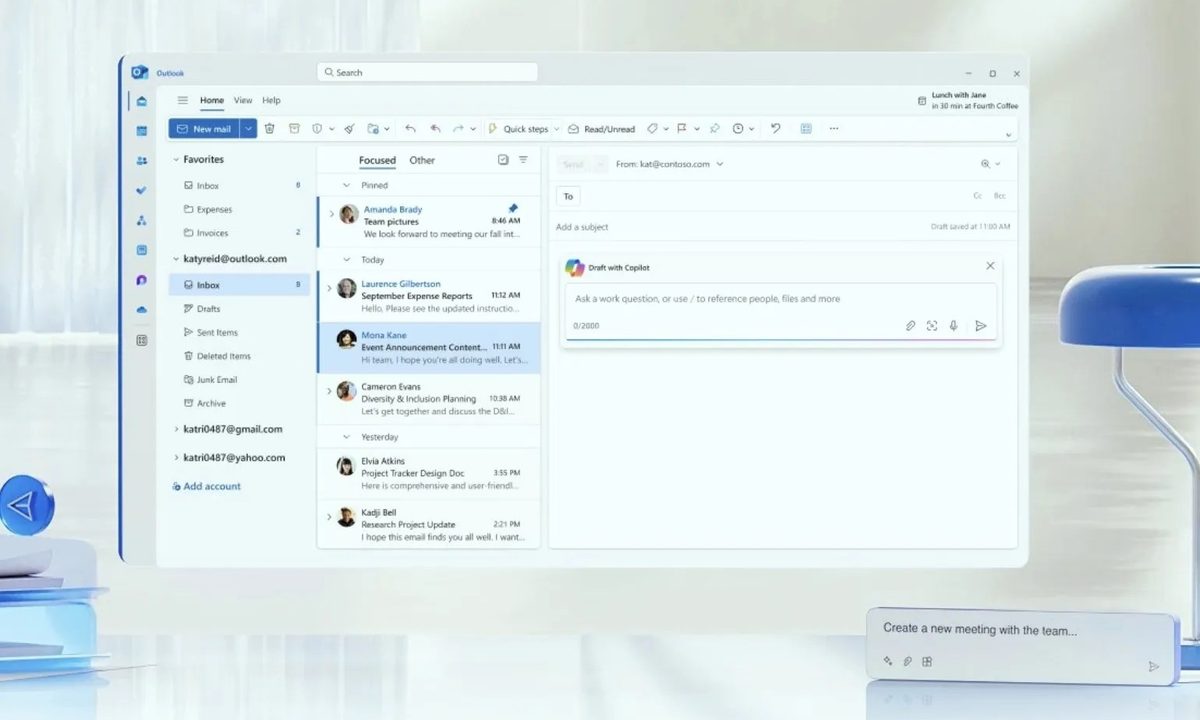
Si vives abrumado por el correo electrónico, y esa bandeja de entrada que parece interminable de mensajes sin leer, es el momento preciso para que le des una oportunidad a Copilot.
Déjame decirte que mi bandeja de entrada pasó de una zona de guerra a un jardín zen más rápido de lo que puedes decir «inteligencia artificial». Si te estás ahogando en correos electrónicos, abróchate el cinturón, porque estoy a punto de lanzar algunas bombas de conocimiento serias que cambiarán tu juego para siempre.
Antes de este experimento de una semana, mi bandeja de entrada era un desastre caótico. Cientos, a veces miles, de correos electrónicos no leídos. Comunicaciones importantes enterradas bajo boletines que nunca abrí e invitaciones a reuniones que ya había olvidado.
Era una fuente de estrés constante y, honestamente, un agujero negro de productividad.
Copilot es como tener un asistente personal hiper eficiente que no solo entiende lo que necesitas, sino que también lo anticipa. La forma en que resume largos hilos de correo electrónico, redacta respuestas que suenan exactamente como yo e incluso identifica elementos de acción es nada menos que milagrosa.
No es solo una herramienta; es una transformación.
Mis 5 mejores consejos para usar Copilot en Outlook
Aquí están las cosas jugosas, las estrategias que refiné durante cinco días de dominio puro y sin adulterar del correo electrónico.
1. Aproveche «resumir» sin piedad
Esta es tu arma secreta contra esos hilos de correo electrónico épicos donde todos tienen una opinión y nadie va al grano.
En lugar de revisar 50 respuestas, presione «Resumir». Copilot condensa todo en viñetas digeribles, destacando las decisiones clave y los elementos de acción. Solía temer esos hilos, ahora simplemente los paso rápidamente. Es un cambio de juego para ponerse al día en segundos.
2. No tenga miedo de «redactar con Copilot» para obtener respuestas rápidas
Para preguntas comunes, confirmaciones o incluso simplemente decir «gracias», la función de redacción de Copilot es un salvavidas.
Dale algunas palabras clave o una instrucción simple, y obtendrá una respuesta que suena profesional en un instante. Me encontré usando esto para programar, acusar recibo de documentos e incluso rechazar reuniones no esenciales cortésmente. Redujo significativamente mi tiempo de respuesta, permitiéndome pasar a tareas más importantes.
3. Usa «Coachéame» para refinar tu tono
A veces necesitas dar noticias difíciles o proporcionar comentarios constructivos. Aquí es donde «Coach Me» resulta útil.
Analiza su borrador y sugiere mejoras en el tono, la claridad y la concisión. Lo usé para asegurarme de que mis correos electrónicos fueran siempre profesionales e impactantes, incluso cuando estaba entregando un mensaje difícil. Es como tener un entrenador de comunicaciones ejecutivas integrado en Outlook.
4. Cree una lista de «tareas pendientes» desde su bandeja de entrada con la ayuda de Copilot
Copilot es brillante para identificar elementos de acción dentro de los correos electrónicos. Si bien no crea una lista literal de «tareas pendientes» dentro de Outlook (todavía, pero crucemos los dedos para que sea pronto), descubrí que al pedirle a Copilot que «extrajera elementos de acción de este correo electrónico», podía copiarlos y pegarlos rápidamente en mi administrador de tareas personal.
5. Programe un tiempo dedicado a la «limpieza del copiloto»
Incluso con Copilot, un poco de disciplina es muy útil. Dediqué de 15 a 20 minutos al comienzo de mi jornada laboral a concentrarme únicamente en limpiar mi bandeja de entrada con la ayuda de Copilot.
No se trataba de responder a todo de inmediato, sino de procesar, resumir y redactar respuestas iniciales. Este enfoque enfocado, impulsado por Copilot, significó que comencé cada día con un borrón y cuenta nueva y una mente clara, listo para abordar el trabajo real.
Cómo habilitar Copilot en Outlook
Si desea probar Copilot en Outlook, debe asegurarse de tener una suscripción a Microsoft 365 Copilot, que es una licencia paga. Una vez que tenga esta suscripción, diríjase a Outlook, ya sea en una ventana del navegador o a través de la aplicación dedicada en PC o dispositivo móvil y Copilot debería aparecer automáticamente.
Es un software integrado, lo que significa que no puede encenderlo y apagarlo si tiene la suscripción a Copilot: cancelar la suscripción lo eliminará.