  1. Home
  2. Computación
  3. Guías
  4. How tos

¿Cómo desactivar el corrector de Google Docs?

Add as a preferred source on Google
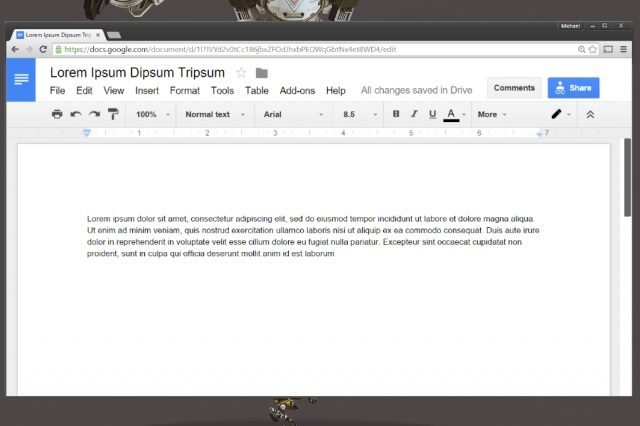
microsoft word vs google docs cual te conviene 12 interface 640x640
Imagen utilizada con permiso del titular de los derechos de autor

Amo Google Docs, pero en serio me enfada que de vez en vez insista en corregirme, particularmente que me cambie palabras por su pura voluntad. Agradezco que advierta mis barbaridades ortográficas subrayando palabras en rojo o que me invite a reelerme cuando me subraya una que otra palabra en azul. Pero de verdad, detesto que insista en decirme que lo que quiero decir es tal cosa, cuando sé bien qué quiero escribir. Y lo que más me fastidia es que, después de reescribir, me vuelve a corregir y así en un círculo vicioso que se repite unas tres veces hasta que Google Docs se da por vencido.

Pero hay una solución, solo hay que desactivar la autocorrección y quizá las sustituciones. Dos ajustes básicos que podrían hacer que George R. R. Martin se deje de anacronías y escriba en Docs y no en WordStar.

Recommended Videos

¿Cómo desactivar el corrector de Google Docs?

Tienes que realizar dos ajustes, así que primero, en un documento, ve a Herramientas y elige la opción Preferencias.

Se abrirá una ventana con dos campos, General y Sustituciones. En General desactiva la casilla Corregir ortografía automáticamente. En Sustituciones verás algunos “atajos útiles”, como sustituir 1/2 por ½ y similares. De hecho aquí podrías escribir reglas para que Docs corrija automáticamente vicios de tu escritura.
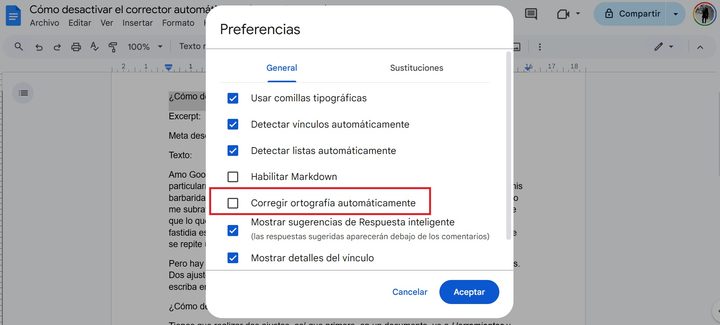
¿Cómo desactivar el corrector de Google Docs?
Digital Trends

Después de este ajuste Google Docs dejará de cambiarte palabras.

Ahora, estoy no significa que Google Docs dejará de subrayar en rojo errores ortográficos o palabras que asume son errores ortográficos (a mí me subrayó reelerme) o en azul errores gramaticales o de sintaxis.

Sin embargo, si quieres desactivar estas opciones, ve a Herramientas y selecciona Ortografía y gramática. Ahora simplemente desactiva las opciones Verificación de ortografía y gramática, Mostrar sugerencias ortográficas y Mostrar sugerencias gramaticales.

Listo, este par de ajustes hará que Google Docs deje de corregirte.

¿Cómo desactivar el corrector en Word?

Y bueno, ya que estás aquí, también te diremos cómo desactivar el corrector de Word.

Ve a Revisar y selecciona la opción Editor. Ahora elige Opciones de autocorrección y desactiva la casilla Reemplazar texto mientras escribe.
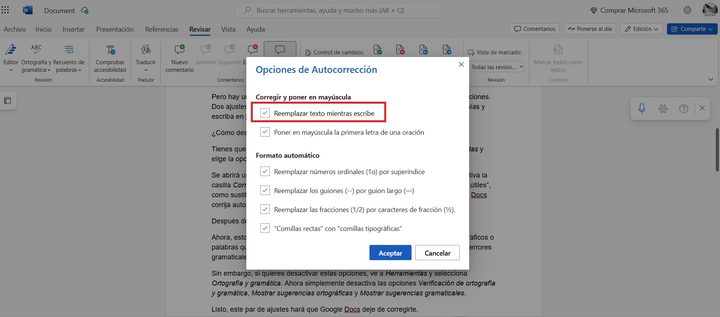
¿Cómo desactivar el corrector de Word?
Digital Trends

Este ajuste no evitará que Word subraye en rojo lo que considera errores ortográficos y en azul partes de tu texto que considera podrían tener una mejor gramática.

Allan Vélez
Allan Vélez es un periodista mexicano especializado en tecnología. Inició su carrera en 2013 en La Revista Oficial de…
China recupera la cima del ranking de supercomputadoras con LineShine
Electronics, Hardware, Computer

China volvió a colocarse en lo más alto de la clasificación mundial de supercomputadoras tras tres años de ausencia en los primeros puestos. El sistema LineShine, instalado en el Centro Nacional de Supercomputación de Shenzhen, fue coronado como el más veloz del planeta en la edición de junio de 2026 del listado TOP500, la referencia semestral más importante del sector, elaborada por investigadores de universidades de Estados Unidos y Alemania.

Lo que distingue a LineShine más allá de su velocidad es su composición tecnológica: el sistema utiliza chips de diseño completamente nacional, lo que convierte este logro no solo en un hito de rendimiento, sino también en una señal política de la autosuficiencia tecnológica que Beijing ha buscado proyectar ante las restricciones de exportación impuestas por Washington en los últimos años.

Read more
Windows 11 lleva años destruyendo silenciosamente tu SSD con la función hibernar
La característica que creías inocente esconde un mecanismo que castiga tu disco sólido con decenas de terabytes de escritura al año — y la mayoría de los usuarios ni lo sabe.
Computer, Electronics, Laptop

Hay procesos que ocurren dentro de tu computador que nunca ves, pero que están teniendo consecuencias muy reales sobre el hardware que compraste. Uno de ellos sucede cada vez que presionas "hibernar" en Windows 11. Parece un gesto pequeño, casi trivial. Pero detrás de esa acción, el sistema operativo ejecuta una operación que, repetida día tras día, puede estar consumiendo silenciosamente la vida útil de tu SSD a un ritmo alarmante.

El problema que nadie te advirtió

Read more
Nvidia asegura haber eliminado el consumo de agua en sus centros de datos 
nvidia-chip

En plena London Climate Week, Nvidia presentó una solución que, según la compañía, resuelve uno de los problemas ambientales más acuciantes de la industria de la inteligencia artificial: el enorme consumo de agua que requieren los centros de datos para mantener sus procesadores a temperatura. La empresa afirma haber logrado una reducción del 100% en el uso de agua gracias a un innovador diseño de enfriamiento líquido de circuito cerrado.

El sistema funciona haciendo circular una mezcla de agua y propilenglicol, similar al líquido anticongelante que se usa en los automóviles, a través de circuitos sellados que operan a 45 grados Celsius. Al tratarse de un circuito completamente cerrado, el agua no se evapora, lo que elimina la necesidad de refrigeración por evaporación, el método que históricamente ha requerido millones de litros de agua por año en instalaciones de gran escala.

Read more