

Google ha dado la sorpresa con Android 16 al lanzar la versión de prueba de su próxima gran actualización del sistema operativo móvil meses antes de lo habitual. La cadencia de las actualizaciones públicas también está cambiando, y en lugar de un lanzamiento en el tercer trimestre, se lanzará una actualización estable a mediados de año.
Ahora, esta es la versión Developer Preview de Android 16, lo que significa que está dirigida estrictamente a desarrolladores, fabricantes y empresas que crean software móvil. No debe instalarlo en su teléfono de uso diario. Pero si tienes un teléfono de repuesto por ahí y no puedes esperar a la prueba beta pública, puedes seguir estos pasos para instalarlo, solo debes estar preparado para los errores y los problemas de rendimiento.
¿Mi teléfono puede ejecutar Android 16?
Hablando de teléfonos, debe tener uno que sea compatible con la compilación Developer Preview. Para Android 16, se admiten los siguientes dispositivos de Google:
- Pixel 6 y 6 Pro
- Píxel 6a
- Pixel 7 y 7 Pro
- Pixel 7a
- Pliegue de píxeles
- Tableta Pixel
- Pixel 8 y 8 Pro
- Píxel 8a
- Pixel 9, 9 Pro, 9 Pro XL y 9 Pro Fold
Preparando tu teléfono para Android 16
Antes de continuar con la instalación de Android 16 en su teléfono, debe preparar su teléfono cambiando el comportamiento del USB y habilitando un par de configuraciones cruciales. Estos son los pasos que debe seguir:
Paso 1: Primero, debe habilitar el modo de desarrollador en su teléfono Android. Para hacerlo, vaya a la aplicación Configuración, busque la sección Acerca del teléfono y toque rápidamente siete veces la opción que dice Número de compilación en la parte inferior de la pantalla. Ahora ha habilitado la configuración de desarrollador en su teléfono.
Paso 2: A continuación, regrese a la primera página en la aplicación Configuración, toque Sistema, luego desplácese hacia abajo y seleccione Opciones de desarrollador.
Paso 3: En la página Opciones de desarrollador, desplácese hacia abajo y habilite la opción de desbloqueo OEM.

Paso 4: Desplácese más abajo en la misma página y deslice el interruptor que dice Depuración USB en la sección Depuración.
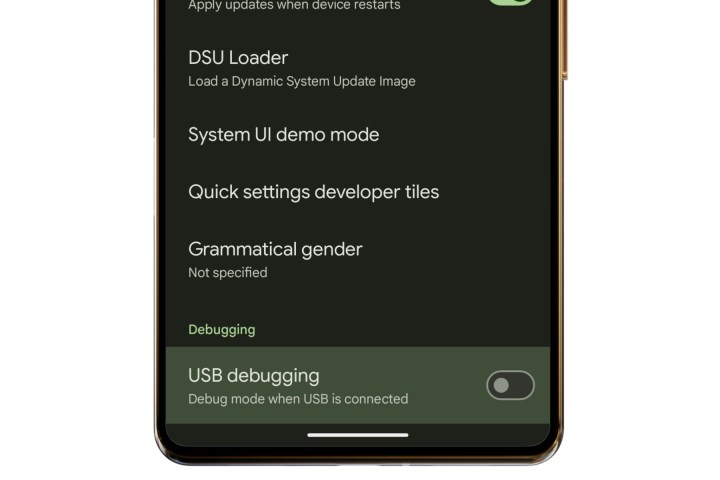
Paso 5: Una vez que las dos configuraciones estén habilitadas, conecte su teléfono Android a su computadora mediante un cable USB.
Paso 6: Después de conectar los dos dispositivos, deslice el dedo hacia abajo desde la parte superior de la pantalla de su teléfono, expanda la barra de notificaciones del sistema Android y, en la página siguiente, seleccione Transferencia de archivos / Modo automático en la sección USB utilizado para. Es posible que deba autenticar el cambio de comportamiento del USB con el método de bloqueo de pantalla preferido en su teléfono.


Cómo instalar Android 16
Hay dos formas de instalar la actualización de Android 16 Developer Preview 1 en su hardware Pixel compatible. La primera es flashearlo manualmente después de descargar las imágenes del sistema suministradas por Google.
Este requiere un desbloqueo del cargador de arranque y un borrado completo del dispositivo. También es de naturaleza bastante técnica, y a menos que conozca todo el proceso de iniciar un teléfono en modo de arranque rápido y usar las herramientas ADB, es mejor evitarlo.
La forma más fácil de instalar la actualización de Android 16 es mediante el uso de la herramienta Android Flash basada en la web. Para usarlo, debe ejecutar la compilación de escritorio de un navegador de Internet que admita WebUSB, como Chrome o Edge. Una vez allí, todo lo que necesita es una conexión USB-C para comenzar.
Después de borrar los requisitos del dispositivo, siga estos pasos:
Paso 1: Conecte su teléfono a través de un cable USB a su PC.

Paso 2: Abra el navegador Chrome o Edge y visite la página web oficial de Android Flash Tool.
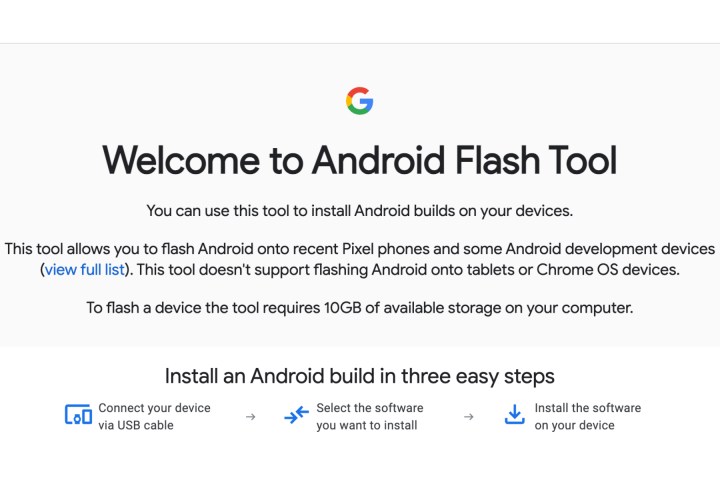
Paso 3: Una vez que hayas pasado la pantalla de bienvenida, selecciona Permitir acceso a ADB, seguido de Agregar nuevo dispositivo.

Paso 4: Ahora verá una lista de dispositivos. En esta etapa, seleccione su dispositivo y continúe con el mensaje Conectar.
Paso 5: Una vez que la conexión USB sea exitosa, haga clic en Permitir siempre desde esta computadora para activar el canal de depuración entre los dos dispositivos.

Paso 6: A continuación, encontrará una lista de archivos de compilación correspondientes a cada dispositivo compatible. Selecciona el que esté disponible para tu dispositivo Pixel.

Paso 7: Una vez que hayas encontrado la compilación de Android 16 adecuada para tu dispositivo, selecciona Install Build y espera a que el dispositivo se reinicie y entre en el estado Fastboot.
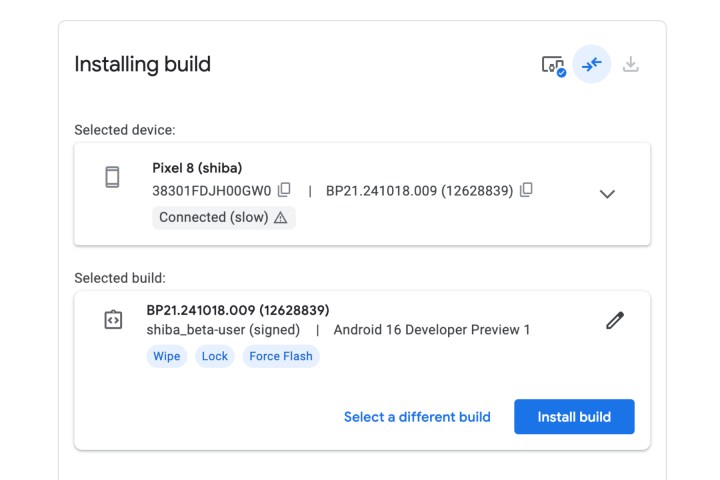
Paso 8: Ahora, confirme que desea actualizar la compilación seleccionada de Android 16 Developer Preview en su teléfono Android.

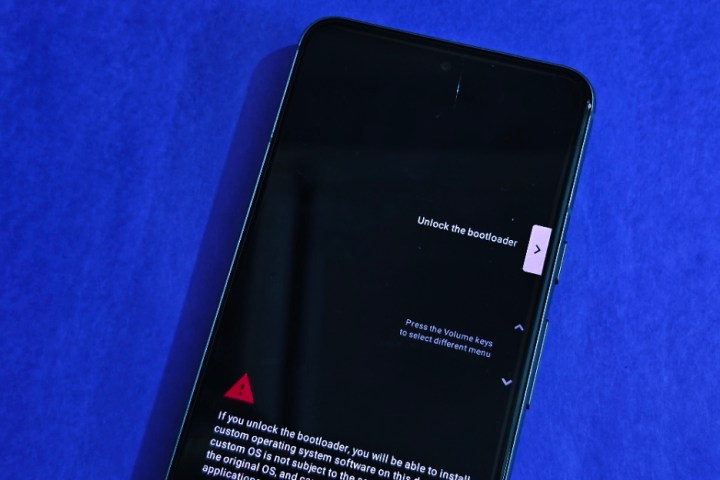
Paso 9: Una vez completado el proceso, verá un mensaje de finalización en la pantalla. En esta etapa, puede desconectar con éxito el teléfono de su computadora. Es posible que se le pida que vuelva a bloquear el gestor de arranque antes de que se complete la instalación. Utilice los botones de encendido y volumen de su teléfono para volver a bloquear el gestor de arranque.
Un consejo
Es posible que su teléfono o tableta Pixel compatible no pase por el proceso de flasheo basado en la web por una variedad de razones. Por ejemplo, es posible que ciertos teléfonos bloqueados por el operador no permitan el desbloqueo del cargador de arranque.
También puede tener algunos problemas si está utilizando un concentrador o adaptador USB en lugar de conectar directamente el teléfono a su computadora. También hay posibilidades de encontrarse con una situación en la que los dispositivos Android conectados no puedan arrancar correctamente.
Para manejar la última situación, es posible que deba poner su dispositivo en el modo Fastboot manualmente apagando el dispositivo. A continuación, mantenga presionado el botón de volumen y luego mantenga presionado el botón de encendido.
Una vez que el dispositivo esté en modo Fastboot, inicie el panel de control flash de Android en línea y continúe con los pasos descritos anteriormente. Ten en cuenta que una vez que hayas instalado con éxito la primera vista previa para desarrolladores de Android 15, recibirás las actualizaciones posteriores como una compilación OTA.


