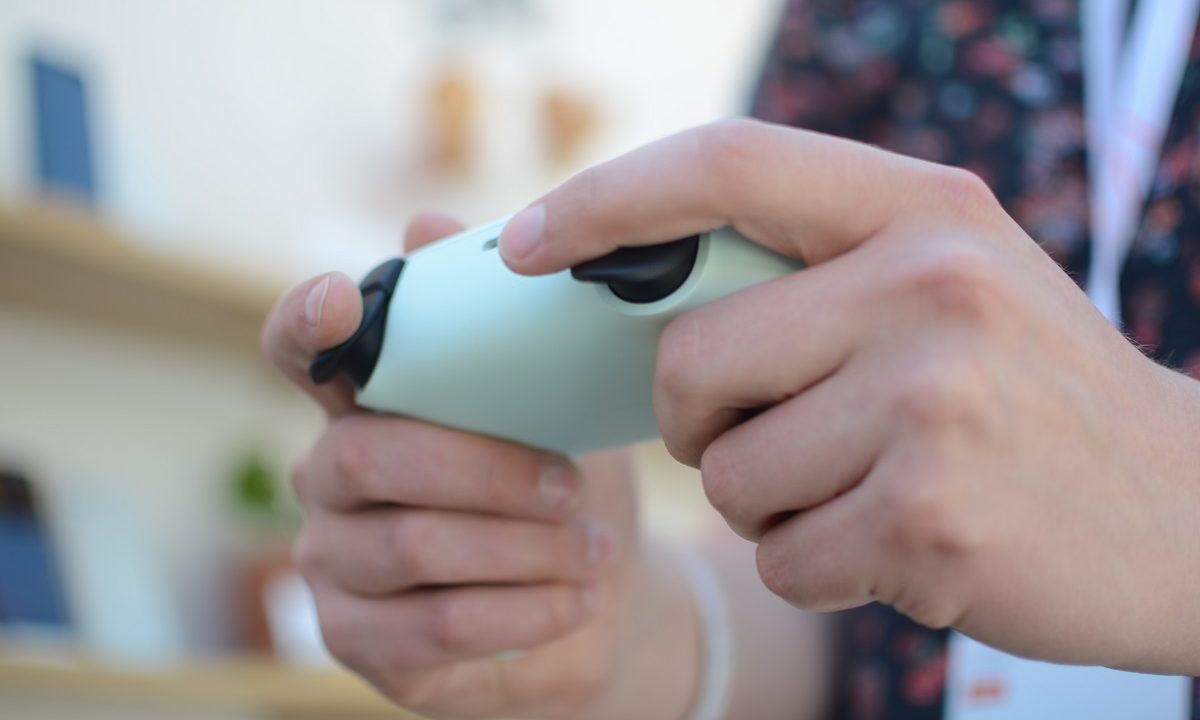
Tu televisión inteligente tiene un montón de opciones para jugar, especialmente si quieres hacerlo de forma casual o quieres jugar algún videojuego retro. Y para tener la mejor experiencia posible nada como conectar un control de videojuegos a la TV. El control de una consola pasada, como un DualShock 4 —el control de un PlayStation 4— sirven perfectamente en la mayoría de las televisiones inteligentes. Aquí te explicaremos cómo conectar un control de videojuegos a la TV, sin importar si es una Android TV o una con Tizen OS (televisiones Samsung) o WebOS (televisiones LG).
Cómo conectar un control de videojuegos a una Android TV
La manera más sencilla de conectar un control de videojuegos a una Android TV es simplemente conectarlo a través de un cable USB. Creemos que si tienes uno los suficientemente largo quizá esta configuración te resulte la más simple.
Para esta guía probamos conectando un DualSense (control de PS5), un control de Xbox One y un control de SNES de 8BitDo. Todos funcionaron a la perfección cuando los conectamos vía USB.
Ahora, para conectar un control inalámbrico de videojuegos a la TV enciende el mando y ponlo en modo de emparejamiento. Por ejemplo, en el caso del control de Xbox enciéndelo y presiona el botón a la derecha de LB (tiene unas rayas que simulan unas ondas. Si todo va bien, el botón de Xbox comenzará a flashear.

Ahora, en tu Android TV ve a Configuración, luego a Control remoto y accesorios. Asegúrate que la conexión Bluetooth esté encendida, ahora elige Vincular accesorio. En la lista de dispositivos disponibles aparecerá tu control, así que da Ok sobre la solicitud de vínculo.
Luego, cada vez que enciendas tu control se vinculará automáticamente a tu TV y podrás usarlo con apps de juegos, incluida RetroArch.
Estos pasos funcionan para prácticamente cualquier tipo de control inalámbrico con conexión Bluetooth.
Cómo conectar un control de videojuegos a una TV Samsung
Para conectar un control inalámbrico de videojuegos a una TV Samsung ve al menú lateral y selecciona la opción Juegos. Ahora busca la opción Controladores (el ícono es un control de videojuegos) y selecciónala, verás una ventana emergente que dice Conexión del controlador del juego; toca sobre la opción Nuevo controlador.
Verás una lista con varias opciones de controles, incluidos los mandos de un Nintendo Switch, un PlayStation o un Xbox. No obstante, si tienes un control genérico, como el 8BitDo que utilicé anteriormente, selecciona la opción Otros. El siguiente tutorial de El Poder del Androide Verde lo ilustra bien.
Ahora pon tu control en modo sincronización y en la ventana emergente selecciona la opción Iniciar la configuración. Tu tele hará el resto y listo, podrás usar tu control en tu TV Samsung.
Cómo conectar un control de videojuegos a una TV LG
Para conectar un control inalámbrico de videojuegos a una TV LG ve al menú Configuración (tiene un engrane como ícono), luego selecciona la opción General, Dispositivos y después Dispositivos externos. Selecciona la opción Conectar mando Bluetooth.
Ahora, pon tu control en modo sincronización y espera a que aparezca en la lista de dispositivos disponibles. Una vez que esté solo toca en Ok y listo, tu control estará vinculado.


