

Apple ha lanzado oficialmente iOS 17, la última versión importante de su sistema operativo móvil para el iPhone. Después de tres meses de pruebas beta, iOS 17 finalmente está listo para el consumo público, y trae consigo nuevas características divertidas como widgets interactivos, carteles de contacto, un nuevo modo de pantalla inteligente StandBy, múltiples temporizadores y notificaciones mejoradas, y mucho más.
Lamentablemente, no todos los iPhone son compatibles con iOS 17. Lo más significativo es que este es el final del camino para el iPhone X 2017, el modelo que marcó el comienzo de Face ID y el moderno diseño de iPhone de borde a borde, junto con el iPhone 8 y el iPhone 8 Plus que salieron ese mismo año.
Todos esos modelos se quedarán atrás en iOS 16, pero la buena noticia es que siempre que tenga cualquier otro iPhone lanzado en los últimos cinco años, es decir, un iPhone XS, XS Max, XR o más nuevo, podrá actualizar a iOS 17, aunque es posible que esos modelos más antiguos no puedan aprovechar todas las características más nuevas que iOS 17 tiene para ofrecer. Por ejemplo, necesitará al menos un iPhone 11 para usar solicitudes consecutivas de Siri, mientras que las funciones de videoconferencia más avanzadas, como la iluminación del estudio, las reacciones y los gestos, requieren un iPhone 12 o posterior.
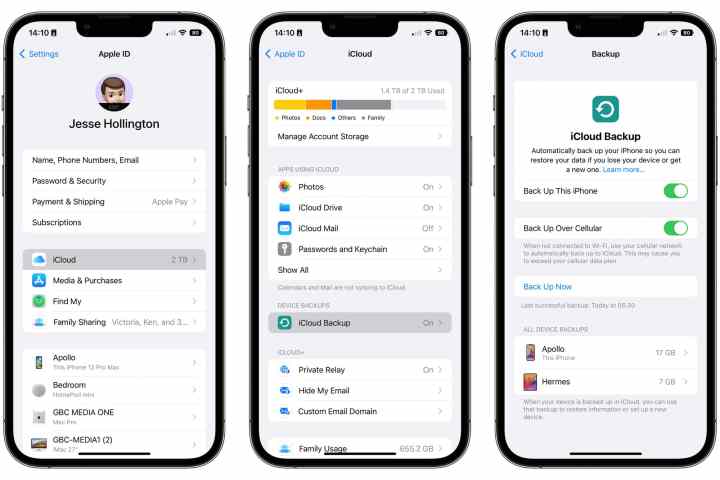
Haz una copia de seguridad de tu iPhone
Aunque es muy raro tener problemas con una actualización de iOS, sigue siendo una muy buena idea tener una copia de seguridad de su iPhone para recurrir por si acaso, especialmente con una actualización importante de iOS como esta.
Puede encontrar las instrucciones sobre cómo hacer esto en nuestro artículo sobre cómo hacer una copia de seguridad de su iPhone.
Además, tenga en cuenta que no puede restaurar una copia de seguridad realizada desde una versión más reciente de iOS en un iPhone que ejecute una versión anterior, por lo que es posible que desee mantener una copia de seguridad adicional en su Mac o PC en caso de que luego necesite volver a iOS 16 por alguna razón. Su iPhone realiza copias de seguridad en iCloud automáticamente cada 24 horas, y solo se conservan las tres copias de seguridad de iCloud más recientes, por lo que no pasará mucho tiempo para que su copia de seguridad de iOS 16 se elimine de la rotación.
Cómo instalar iOS 17 en tu iPhone
Ahora que iOS 17 se ha lanzado al público, su iPhone eventualmente buscará la actualización y la instalará automáticamente. Sin embargo, eso puede tomar desde unos pocos días hasta incluso unas pocas semanas, ya que Apple prefiere evitar forzar actualizaciones en cientos de millones de iPhones a la vez.
Afortunadamente, no tiene que esperar esta actualización automática; puede hacer que su iPhone salga y busque iOS 17 de inmediato. A continuación, le indicamos cómo.
Paso 1: Abra la aplicación Configuración en su iPhone.
Paso 2: Seleccione General.
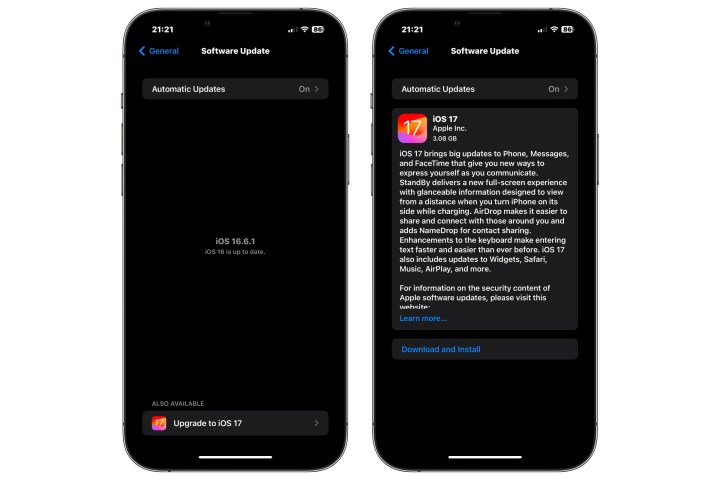
Paso 4: Si aún no ha actualizado a la última versión de iOS 16 (iOS 16.6.1 al momento de escribir este artículo), verá una opción aquí para instalar esa actualización. Omita esto y busque “También disponible” en la parte inferior de la pantalla y seleccione Actualizar a iOS 17.
En la mayoría de los casos, puede ir directamente a iOS 17. sin embargo, si la opción “Actualizar a iOS 17” no aparece, entonces puede estar demasiado atrasado y deberá actualizar su iPhone a la última versión de iOS 16.
Paso 5: Cuando aparezca la actualización, selecciona Descargar e instalar y acepta los términos y condiciones cuando se te solicite comenzar a instalar iOS 17.
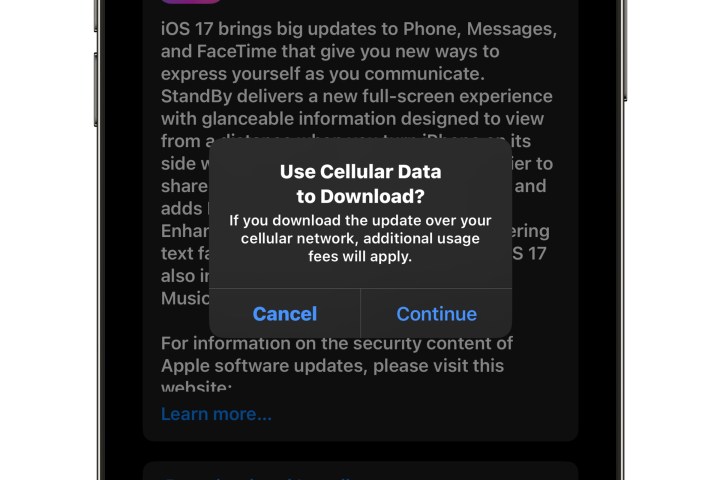
Paso 6: Si vas a descargar a través de una conexión de datos móviles en lugar de Wi-Fi, verás un mensaje adicional para confirmar que quieres usar datos móviles para descargar la actualización. Selecciona Continuar para confirmar o Cancelar si prefieres esperar hasta que tengas una conexión Wi-Fi disponible.
Paso 7: Puede tomar hasta una hora o más descargar el iOS 17, prepararlo y luego instalarlo en su iPhone. Una vez que se complete ese proceso, su iPhone se reiniciará y lo llevará a través de la serie habitual de pantallas de bienvenida y configuración.
¿Problemas para instalar la actualización de iOS 17?
En la mayoría de los casos, la actualización a iOS 17 debería ser un proceso sin problemas. Sin embargo, hay algunos problemas comunes que puede encontrar.
Paso 1: Si no ves que aparezca la actualización de iOS 17 en Actualización general > de software, puedes probar lo siguiente:
- Asegúrate de que tu iPhone sea compatible con iOS 17.
- Comprueba tu conexión a Internet. En algunos casos, es posible que deba usar una conexión Wi-Fi o 5G para que aparezca, lo que probablemente sea una buena idea de todos modos, ya que es una descarga bastante grande.
- Si ha estado participando en la versión beta pública o en el programa beta para desarrolladores, es posible que ya haya instalado la versión final de iOS 17, que se envió a los probadores beta el 12 de septiembre después del evento iPhone 15 de Apple, seis días antes del lanzamiento público el 18 de septiembre.
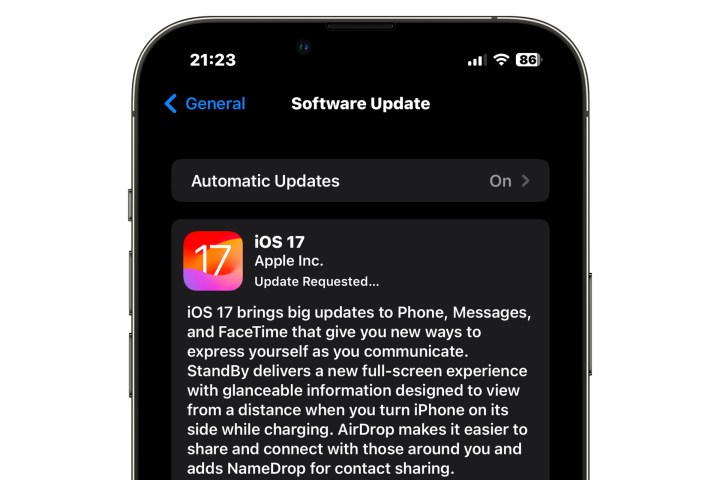
Paso 2: Si ve “Actualización solicitada” después de seleccionar Actualizar ahora, simplemente tendrá que ser paciente. Esto significa que hay muchas personas que descargan iOS 17 al mismo tiempo, y simplemente estás esperando tu turno en la cola.
Paso 3: Asegúrese de tener suficiente espacio libre en su iPhone antes de comenzar. El mínimo es de 2 GB, pero más es mejor. En general, su iPhone le dirá si no hay suficiente espacio cuando intente instalar la actualización, pero a veces puede no hacerlo si está realmente cerca de la línea, en cuyo caso la actualización puede simplemente no descargarse o instalarse por completo.
Puede ver lo que está ocupando espacio en su iPhone yendo a Configuración > General > Almacenamiento de iPhone. Su iPhone puede proporcionar algunas recomendaciones sobre cómo liberar espacio, o puede seleccionar aplicaciones individuales para eliminar o descargar datos para liberar más espacio.
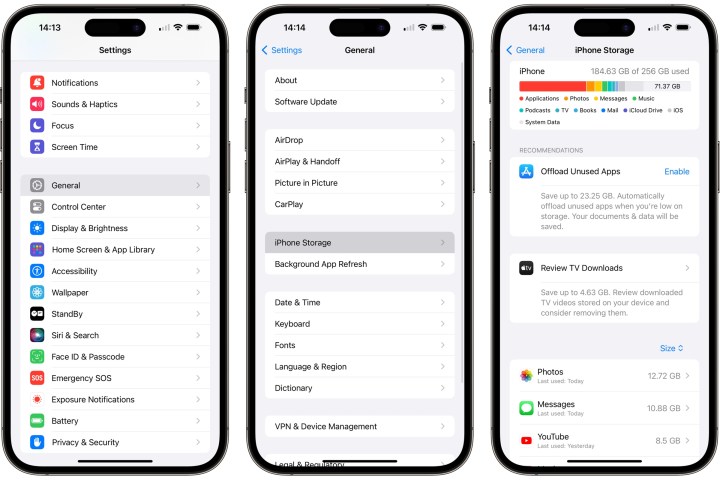
Paso 4: A veces, una actualización de iOS 17 puede fallar debido a una descarga dañada. En este caso, puede eliminar la actualización descargada en Configuración > General > Almacenamiento de iPhone e intentar descargarla nuevamente desde Configuración > Actualización general > software.


